カタログがすでに表計算にあるなら、打ち直すのは無駄な作業です。取り込みは .xlsx ファイルを読み、そこから商品を作ります。うまくいくかどうかは二つで決まり、どちらもアップロード前に知っておく価値があります。列が何を期待するか、そしてその一括処理がクレジットでいくらになるかです。
まずクレジットを計算する
取り込みは開始前に一括分を残高と照合するため、支払えないファイルは中途半端に適用されるのではなく一括で拒否されます。 正しい挙動ですが、「なぜ何も取り込まれなかったのか」の答えが書式ではなく算術になることもある、ということでもあります。 プランを比較する. クレジット予算がすべてのツールでどう働くかを見る.
テンプレートを取得してサンプル行を読む
書式を推測せず、まずテンプレートを取得してください。見出し行と、埋まったサンプル行が一つ付いてきます。そのサンプルこそ仕様で、価格、比較価格、SKU、在庫数、画像 URL、バリエーション文字列、タグ一覧が、パーサーの期待どおりの形で並んでいます。列は順に name、description、price、compareAtPrice、sku、stock、imageUrl1、imageUrl2、imageUrl3、options、tags、status です。
列は位置ではなく名前で対応づけられる
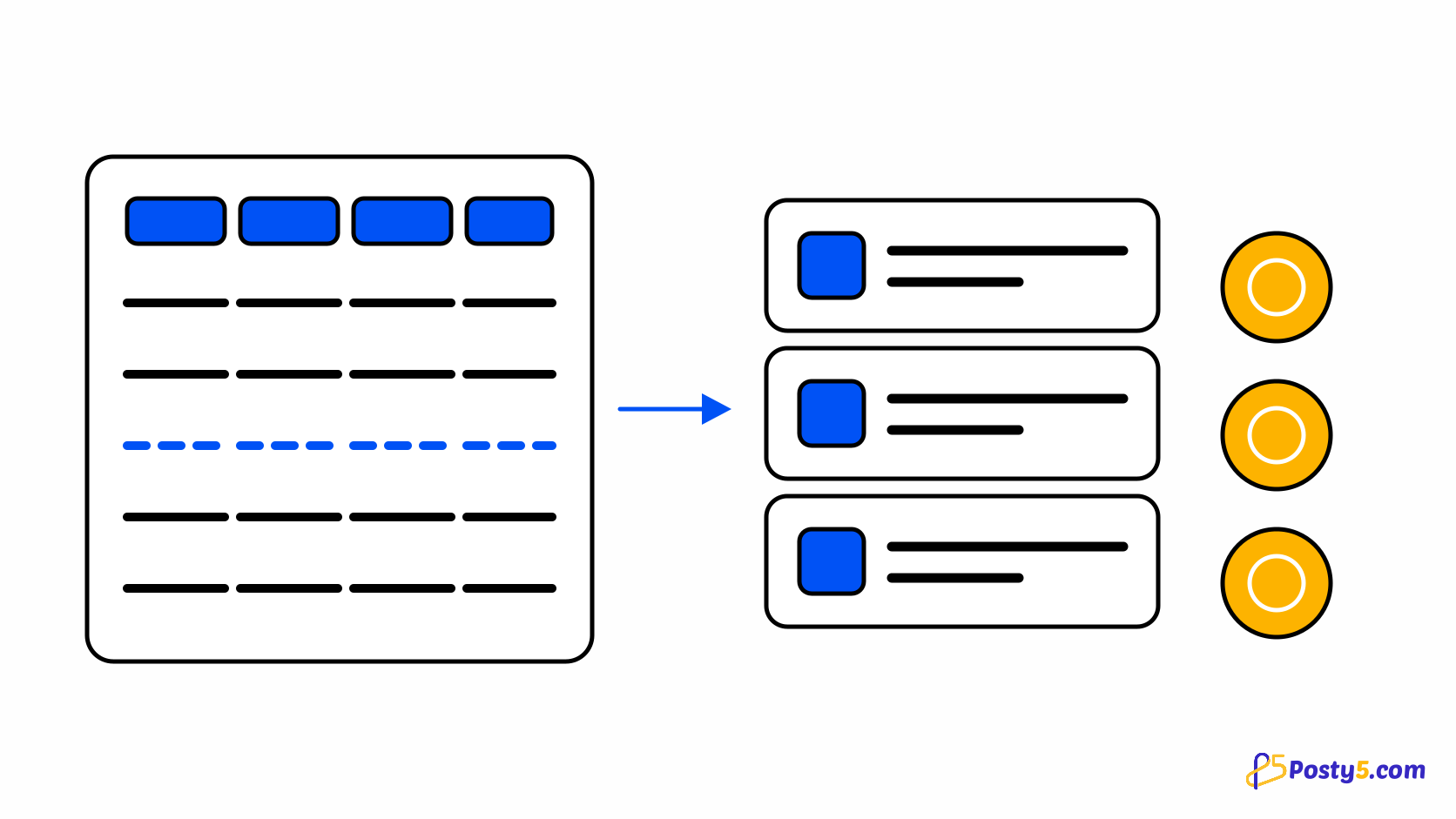
テンプレートに合わせて自分の表を作り直す必要はありません。見出しは位置ではなく名前で対応づけられるので、列の並びが違う表でも正しく取り込まれ、取り込み側が知らない独自の列はエラー扱いではなく無視されます。知っておくべき制限が二つ。読まれるのはブックの最初のシートだけなので、データが二枚目のタブにあるなら移してください。そして完全に空の行は失敗として報告されず静かに飛ばされるので、区切りの空行は何のコストにもなりません。
options 列でのバリエーションの書き方
バリエーションは options という一つの列に、名前、コロン、縦棒で区切った値、グループ間はセミコロン、という形で書きます。Size:S|M|L; Color:Sand|Slate は三つと二つの値を持つ二グループとして読まれます。ある区切りの書式が壊れている場合、取り込みは行全体を失敗させるのではなくその区切りだけを飛ばします。寛容ですが静かでもあり、一グループの打ち間違いが意図より少ない選択肢の商品を生み、それを知らせるものは何もありません。取り込んだ商品を二つほど自分の表と照合してください。
画像と、無料プランで変わること
画像は imageUrl1 から imageUrl3 に URL として与え、すでにどこかに置かれている画像を指します。これが最も効くのが無料プランで、そこでは画像ファイルのアップロード自体がありません。つまり無料プランの取り込みは、別の場所にある画像を参照する必要があります。有料プランならあとからファイルを上げられますが、取り込み自体は変わらず URL で動きます。 手順どおりのストア設定を見る.
アップロードし、そのあと報告を読む
アップロード後は、単一の成功や失敗ではなく行ごとの報告が返ります。読んでください。ほとんど成功しつつ数行が弾かれることはあり、その差が見える場所は報告だけです。あとから見るカタログは、ただ思ったより少し短いだけに見えます。空行は設計上、報告に現れません。弾かれたのではなく飛ばされたからです。
オンラインストアビルダーを開く
テンプレート、取り込み、カタログは同じ場所にあります。クレジット費用を確かめてからアップロードしてください。
よくある質問
取り込みにいくらかかりますか。
何かを作る前に一括分が残高と照合されます。 プランを比較する.
列はテンプレートの順でなければいけませんか。
いいえ。見出しは名前で対応づけられるのでどの順でも動き、独自の追加列は無視されます。
ブックに複数シートがあります。どれが使われますか。
最初の一枚だけです。アップロード前に商品データを最初のシートへ移してください。
サイズや色はどう書きますか。
options 列に Size:S|M|L; Color:Red|Blue の形で。名前、コロン、縦棒区切りの値、グループ間はセミコロンです。
無料プランでも取り込めますか。
取り込めますが、画像は別の場所に置かれた写真への URL である必要があります。ファイルのアップロードには有料プランが必要です。
報告に見当たらない行があるのはなぜですか。
完全に空の行は弾かれるのではなく飛ばされるため、失敗として現れることはありません。