
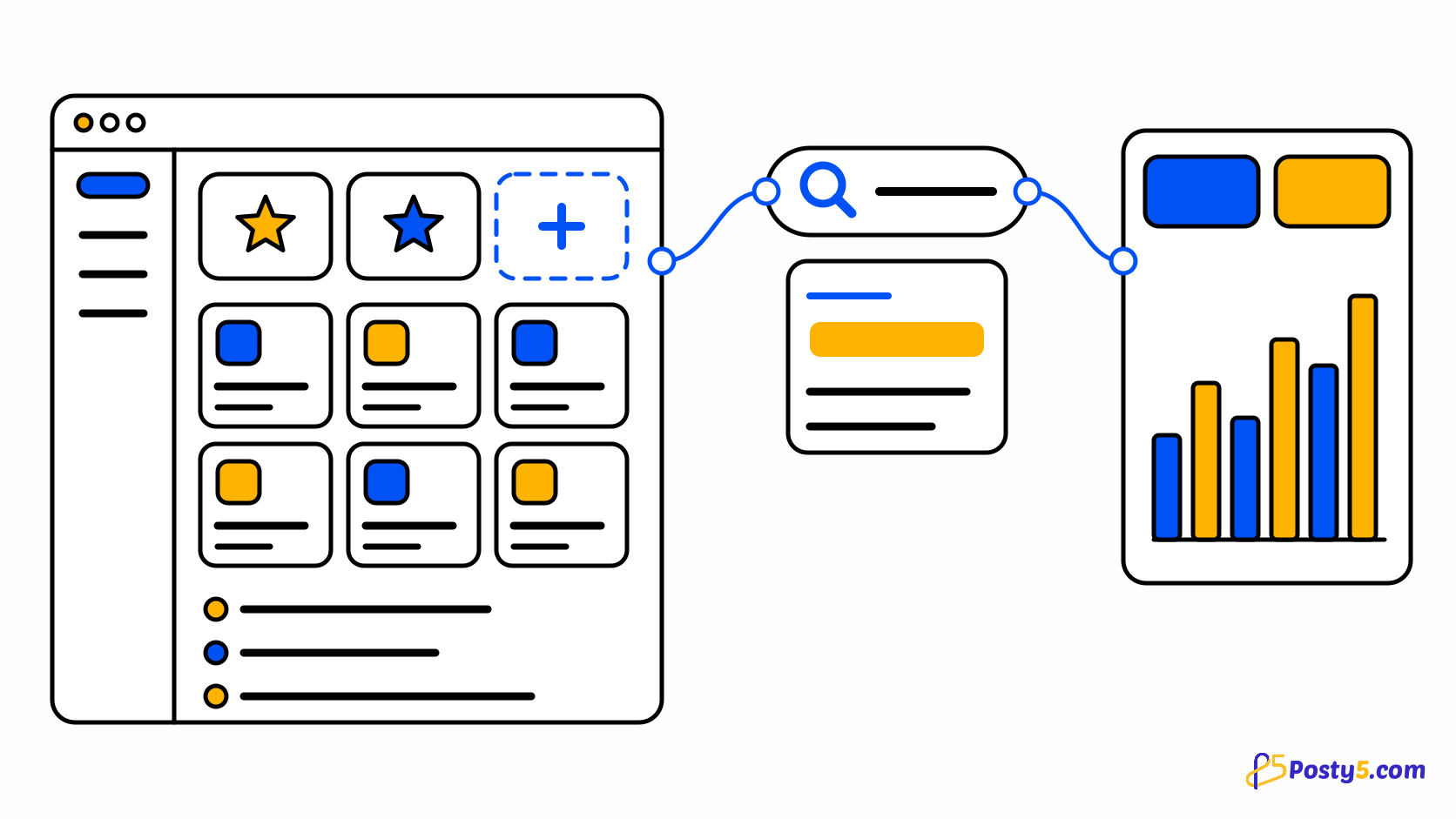
Posty5 Studio का लेआउट अब नया है। अगर आपने इसे पहले इस्तेमाल किया है, तो हर टूल वाला लंबा मेन्यू अब नहीं दिखेगा, और शायद आप सोच रहे हों कि चीज़ें कहाँ चली गईं। कुछ भी हटाया नहीं गया है: हर सेवा अब भी मौजूद है, बस अब सब कुछ उस काम के हिसाब से व्यवस्थित है जो आप सबसे ज़्यादा करते हैं।
यह लेख आपको नए होम पेज, पसंदीदा सेवाओं, हाल की विज़िट, साइडबार, सर्च और आंकड़ों के पेज से परिचित कराता है, ताकि आप एक-दो मिनट में अपना रास्ता पहचान लें। बिल्कुल नए खाते पर भी ये चरण ठीक ऐसे ही काम करते हैं।
एक मिनट में: क्या बदला है
- Studio सभी सेवाएँ पर खुलता है: सबसे ऊपर आपकी पसंदीदा सेवाएँ, हर उपलब्ध सेवा का एक कार्ड, और वे पेज जो आपने हाल में देखे।
- आप ज़्यादा से ज़्यादा तीन सेवाओं को पसंदीदा के रूप में पिन कर सकते हैं।
- साइडबार सिर्फ़ उसी सेवा के पेज दिखाता है जिसमें आप हैं, साथ में सभी सेवाओं पर लौटने का रास्ता भी।
- ऊपर एक ही सर्च बॉक्स सेवाएँ, पेज और आपका अपना कंटेंट खोजता है। उस तक तुरंत पहुँचने के लिए Ctrl K दबाएँ, या Mac पर ⌘ K।
- हर सेवा अपने आंकड़े पेज पर खुलती है।
सभी सेवाएँ: आपका नया होम पेज
होम पेज आपके खाते की हर सेवा को छोटे विवरण के साथ एक कार्ड के रूप में दिखाता है। किसी कार्ड पर क्लिक करते ही वह सेवा खुल जाती है। आपका खाता और डेवलपर टूल जैसी सेवाएँ टूल्स के नीचे खाता और डेवलपर में एक साथ मिलती हैं।
अगर सूची लंबी है, तो कार्ड को नाम से फ़िल्टर करने के लिए सेवाएँ खोजें में टाइप करें, या क्रमबद्ध करें से उन्हें डिफ़ॉल्ट क्रम में, A से Z तक, या हाल में इस्तेमाल की गई सेवाओं को पहले दिखाएँ।
तीन तक पसंदीदा सेवाएँ पिन करें
होम पेज के ऊपर पसंदीदा सेवाएँ में उन सेवाओं के लिए तीन स्लॉट हैं जिन्हें आप रोज़ खोलते हैं।
- किसी खाली स्लॉट में सेवा जोड़ें पर क्लिक करें और सेवा चुनें, या किसी सेवा का कार्ड खींचकर खाली स्लॉट पर छोड़ दें।
- क्रम बदलने या किसी सेवा को हटाने के लिए पसंदीदा प्रबंधित करें खोलें।
- उसी विंडो में दिखाई देने वाली सेवाएँ से आप वे सेवाएँ छिपा सकते हैं जिनका आप कभी इस्तेमाल नहीं करते। छिपी हुई सेवा होम पेज और मेन्यू से तब तक हटी रहती है जब तक आप उसे फिर से न दिखाएँ।
सीमा तीन की है। चौथी सेवा पिन करने के लिए पहले किसी एक को हटाएँ।
पसंदीदा सेवाएँ आपके Posty5 खाते में सहेजी जाती हैं, इसलिए आप जिस भी ब्राउज़र या डिवाइस पर साइन इन करें, वे वहाँ मिलेंगी।
हाल में देखे गए पेज
सेवाओं के नीचे हाल में देखे गए वे पेज दिखाता है जो आपने हाल में खोले, और यह भी कि कितनी देर पहले। आज सुबह जिस शॉर्ट लिंक में आपने बदलाव किया, या कल जिस पोस्ट को आप शेड्यूल कर रहे थे, उस पर लौटने का यह सबसे तेज़ तरीका है।
होम पेज आख़िरी पाँच पेज दिखाता है। सभी देखें आपका हाल का इतिहास खोलता है, जिसमें आख़िरी 20 पेज तक होते हैं।
ऐसा साइडबार जो आपकी मौजूदा सेवा के साथ चलता है
होम पेज पर साइडबार में सिर्फ़ कुछ सामान्य लिंक होते हैं: सभी सेवाएँ, पसंदीदा, हाल के और सेटिंग्स। जैसे ही आप कोई सेवा खोलते हैं, यह सिर्फ़ उसी सेवा के पेज दिखाता है, इसलिए आपके खाते में चाहे जितनी सेवाएँ हों, मेन्यू छोटा ही रहता है।
किसी दूसरी सेवा पर जाने के लिए साइडबार में सबसे ऊपर सभी सेवाएँ पर क्लिक करें, या आगे बताए गए सर्च का इस्तेमाल करें।
Ctrl K से सब कुछ खोजें
हर पेज के ऊपर मौजूद सर्च बॉक्स एक साथ दो जगह देखता है। यह सेवाओं और पेज को नाम से मिलाता है, और आपका अपना कंटेंट भी खोजता है: शॉर्ट लिंक, QR कोड, होस्ट किए और बनाए गए पेज, सोशल पोस्ट, फ़ॉर्म सबमिशन, सोशल अकाउंट, वर्कस्पेस, हैशटैग ग्रुप, QR कोड टेम्पलेट, स्टोर और API कुंजियाँ।
कहीं से भी Ctrl K (Mac पर ⌘ K) दबाएँ और कर्सर सर्च बॉक्स में आ जाएगा। नतीजे प्रकार के हिसाब से समूहों में दिखते हैं; माउस छुए बिना एरो कुंजियों और Enter से कोई भी नतीजा खोलें। कोई समूह सिर्फ़ उन्हीं सेवाओं के लिए दिखता है जिन्हें आप खोल सकते हैं।
हर सेवा के लिए आंकड़े
अब हर सेवा सादी सूची के बजाय अपने आंकड़े पेज पर खुलती है। इसमें मुख्य संख्याएँ टाइल के रूप में, दिन के हिसाब से चार्ट, और आपके बनाए गए सबसे नए आइटम दिखते हैं। उदाहरण के लिए, शॉर्ट लिंक और QR कोड के पेज दिखाते हैं कि आपने कितने बनाए, चुनी गई अवधि में उन्हें कितनी विज़िट मिलीं, और सबसे ज़्यादा विज़िट वाले कौन से हैं।
अवधि चुनने के लिए फ़िल्टर खोलें, फिर खोजें दबाएँ। पेज सिर्फ़ खोजें दबाने पर बदलता है, इसलिए आप पहले तारीखें ठीक कर सकते हैं; रीसेट डिफ़ॉल्ट अवधि वापस ले आता है। ये संख्याएँ आख़िरी खोज की हैं, लाइव फ़ीड नहीं, इसलिए नई गतिविधि देखने के लिए फिर से खोजें।
Posty5 Studio में रास्ता खोजने की गाइड इनमें से हर स्क्रीन को चरण-दर-चरण समझाती है।
Studio खोलें और अपनी पहली पसंदीदा सेवा पिन करें
साइन इन करें, वे तीन सेवाएँ चुनें जिन्हें आप सबसे ज़्यादा इस्तेमाल करते हैं, और अगली बार कुछ और चाहिए हो तो Ctrl K दबाएँ।
स्टोर मालिकों के लिए: स्टोर कंट्रोल पैनल में भी यही लेआउट
अगर आप Posty5 पर ऑनलाइन स्टोर चलाते हैं, तो उसका स्टोर कंट्रोल पैनल भी इसी तरह काम करता है: पसंदीदा और हाल की विज़िट के साथ सभी सेवाएँ वाला होम पेज, हर हिस्से का अपना साइडबार, आपके स्टोर के कंटेंट में वही Ctrl K सर्च, और ऑर्डर, उत्पाद और ग्राहक जैसे हिस्सों के लिए आंकड़े पेज।
कंट्रोल पैनल पसंदीदा सेवाओं की अपनी अलग सूची रखता है, जो Studio वाली सूची से अलग है।
अक्सर पूछे जाने वाले प्रश्न
Posty5 का मेन्यू कहाँ गया?
अब यह उस सेवा के साथ बदलता है जिसमें आप हैं। होम पेज पर हर सेवा कार्ड के रूप में दिखती है; किसी सेवा के अंदर साइडबार उसी सेवा के पेज और सभी सेवाएँ पर लौटने का लिंक दिखाता है।
Posty5 के होम पेज पर कोई टूल कैसे पिन करूँ?
पसंदीदा सेवाएँ के किसी खाली स्लॉट में सेवा जोड़ें पर क्लिक करके टूल चुनें, या उसका कार्ड खींचकर स्लॉट पर छोड़ दें। आप तीन तक पिन कर सकते हैं, और पसंदीदा प्रबंधित करें में उनका क्रम बदल या उन्हें हटा सकते हैं।
क्या मैं ऐसी सेवा छिपा सकता हूँ जिसका मैं कभी इस्तेमाल नहीं करता?
हाँ। पसंदीदा प्रबंधित करें खोलें और दिखाई देने वाली सेवाएँ में उसे बंद कर दें। वह होम पेज और मेन्यू से तब तक हटी रहेगी जब तक आप उसे फिर से चालू न करें।
मेरे शॉर्ट लिंक, QR कोड और पोस्ट के आंकड़े कहाँ हैं?
संबंधित सेवा खोलें: हर सेवा अपने आंकड़े पेज से शुरू होती है। फ़िल्टर में अवधि चुनें और संख्याएँ अपडेट करने के लिए खोजें दबाएँ।
क्या आंकड़े लाइव अपडेट होते हैं?
नहीं। वे वही अवधि दिखाते हैं जिसे आपने आख़िरी बार खोजा था। नई गतिविधि लोड करने के लिए फिर से खोजें दबाएँ।