यदि आपका कैटलॉग पहले से किसी स्प्रेडशीट में है तो उसे दोबारा टाइप करना बर्बाद मेहनत है। आयात एक .xlsx फ़ाइल लेता है और उससे उत्पाद बनाता है। सब सहज रहेगा या नहीं, यह दो बातें तय करती हैं, और दोनों कुछ भी अपलोड करने से पहले जान लेना उचित है: कॉलम क्या अपेक्षा रखते हैं, और यह बैच आपको क्रेडिट में कितना पड़ेगा।
पहले क्रेडिट का हिसाब लगाएँ
» का उत्तर कभी-कभी स्वरूपण नहीं, गणित होता है। प्लान की तुलना करें. देखें कि हर टूल में क्रेडिट बजट कैसे काम करता है.
टेम्पलेट डाउनलोड करें और नमूना पंक्ति पढ़ें
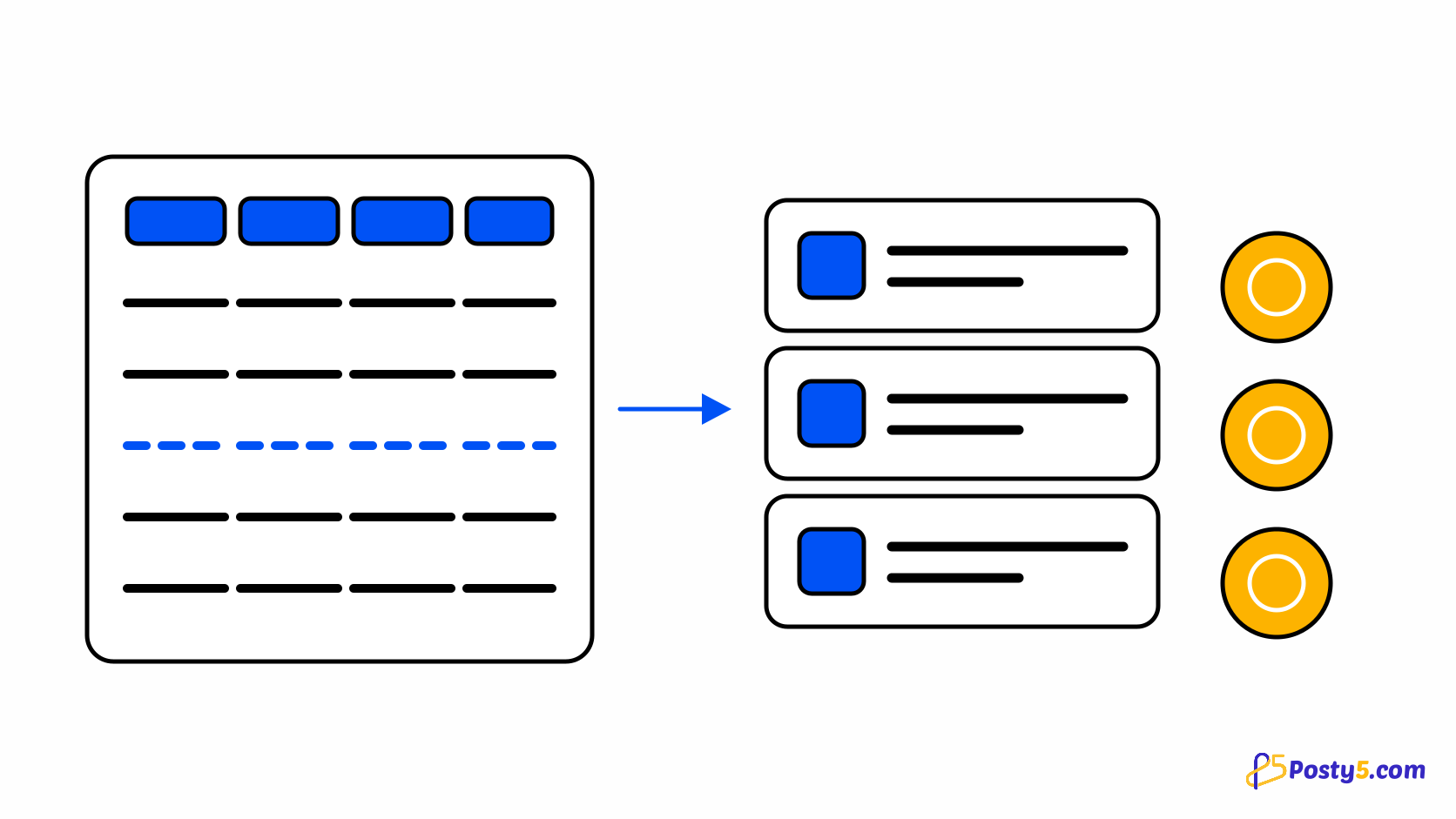
स्वरूप का अनुमान लगाने के बजाय टेम्पलेट डाउनलोड करके शुरू करें। वह शीर्षक पंक्ति और एक भरी हुई नमूना पंक्ति के साथ आता है, और वही नमूना विनिर्देश है: उसमें कीमत, तुलना कीमत, SKU, स्टॉक संख्या, छवि URL, विकल्प स्ट्रिंग और टैग सूची, सब उसी रूप में हैं जिसकी पार्सर अपेक्षा करता है। कॉलम क्रम में हैं name, description, price, compareAtPrice, sku, stock, imageUrl1, imageUrl2, imageUrl3, options, tags और status।
आपके कॉलम नाम से मिलाए जाते हैं, स्थान से नहीं
टेम्पलेट से मिलाने के लिए अपनी शीट दोबारा बनाने की ज़रूरत नहीं। शीर्षक स्थान से नहीं, नाम से मिलाए जाते हैं, इसलिए जिस शीट के कॉलम दूसरे क्रम में हैं वह भी ठीक आयात होती है, और आपके अपने कॉलम जिन्हें आयातक नहीं पहचानता, त्रुटि मानने के बजाय अनदेखे कर दिए जाते हैं। दो सीमाएँ जानने योग्य हैं: कार्यपुस्तिका की केवल पहली शीट पढ़ी जाती है, इसलिए यदि डेटा दूसरे टैब में है तो उसे वहाँ ले आएँ; और पूरी तरह खाली पंक्तियाँ विफलता के रूप में बताई जाने के बजाय चुपचाप छोड़ दी जाती हैं, इसलिए अनुभागों के बीच खाली पंक्ति आपको कुछ नहीं पड़ती।
options कॉलम में विकल्प लिखना
विकल्प एक ही options कॉलम में जाते हैं — एक नाम, एक कोलन, और खड़ी लकीरों से अलग किए मान, समूहों के बीच अर्धविराम। Size:S|M|L; Color:Sand|Slate को तीन और दो मानों वाले दो विकल्प समूहों के रूप में पढ़ा जाता है। यदि कोई खंड बिगड़ा हो तो आयातक पूरी पंक्ति विफल करने के बजाय उसी खंड को छोड़ देता है — उदार, पर चुप भी: एक समूह की टाइपिंग गलती ऐसा उत्पाद बना सकती है जिसमें आपके इरादे से कम विकल्प हों, और कोई चेतावनी नहीं मिलेगी। आयात के बाद दो उत्पाद अपनी शीट से मिलाकर देखें।
छवियाँ, और Free प्लान में क्या बदलता है
छवियाँ imageUrl1 से imageUrl3 में URL के रूप में दी जाती हैं, जो कहीं पहले से होस्ट की गई तस्वीरों की ओर इशारा करती हैं। यह Free प्लान पर सबसे अधिक मायने रखता है, जहाँ छवि फ़ाइलें अपलोड करने की सुविधा है ही नहीं — इसलिए Free पर आयात को कहीं और रखी छवियों का संदर्भ देना होगा। भुगतान वाले प्लान पर आप बाद में फ़ाइलें अपलोड कर सकते हैं; आयात स्वयं तब भी URL से ही काम करता है। चरण-दर-चरण स्टोर सेटअप देखें.
अपलोड करें, फिर रिपोर्ट पढ़ें
अपलोड के बाद आपको एक ही सफलता या विफलता के बजाय प्रति-पंक्ति रिपोर्ट मिलती है। उसे पढ़ें। कोई चलन अधिकतर सफल हो सकता है और मुट्ठी भर पंक्तियाँ अस्वीकृत — और वह अंतर केवल रिपोर्ट में दिखता है; बाद में कैटलॉग बस अपेक्षा से थोड़ा छोटा लगता है। याद रखें कि खाली पंक्तियाँ रिपोर्ट में डिज़ाइन से ही नहीं होतीं, क्योंकि वे छोड़ी गई थीं, अस्वीकृत नहीं।
ऑनलाइन स्टोर बिल्डर खोलें
टेम्पलेट, आयात और आपका कैटलॉग एक ही जगह हैं। क्रेडिट लागत जाँचें और अपलोड करें।
अक्सर पूछे जाने वाले प्रश्न
आयात में कितना लगता है?
क्या मेरे कॉलम टेम्पलेट के क्रम में होने चाहिए?
नहीं। शीर्षक नाम से मिलाए जाते हैं, कोई भी क्रम चलेगा, और आपके अतिरिक्त कॉलम अनदेखे रहेंगे।
मेरी कार्यपुस्तिका में कई शीट हैं। कौन-सी इस्तेमाल होती है?
केवल पहली। अपलोड से पहले उत्पाद डेटा पहली शीट पर ले आएँ।
साइज़ और रंग कैसे लिखूँ?
options कॉलम में Size:S|M|L; Color:Red|Blue के रूप में — नाम, कोलन, खड़ी लकीरों से अलग मान, समूहों के बीच अर्धविराम।
क्या Free प्लान पर उत्पाद आयात कर सकता हूँ?
हाँ, पर छवियाँ कहीं और होस्ट की तस्वीरों के URL होनी चाहिए, क्योंकि फ़ाइल अपलोड के लिए भुगतान वाला प्लान चाहिए।
रिपोर्ट में कुछ पंक्तियाँ क्यों नहीं हैं?
पूरी तरह खाली पंक्तियाँ अस्वीकृत नहीं, छोड़ी जाती हैं, इसलिए वे कभी विफलता के रूप में नहीं दिखतीं।