
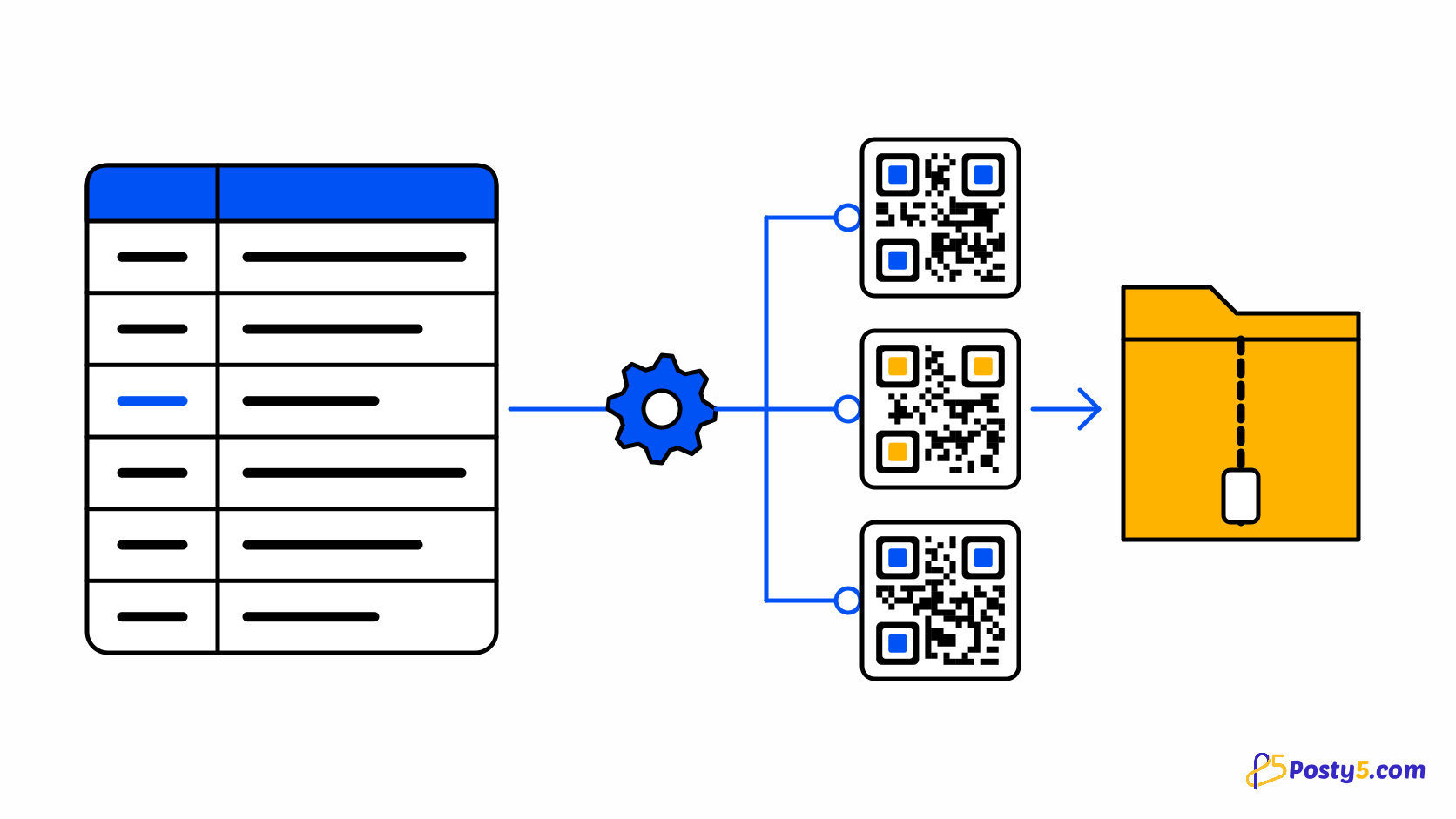
बैज, टेबल कार्ड, शेल्फ़ लेबल और प्रोडक्ट टैग — सबको अपना QR कोड चाहिए, और सैकड़ों कोड हाथ से बनाना कोई विकल्प नहीं है। Posty5 का बल्क इंपोर्ट एक CSV फ़ाइल को QR कोड में बदलता है, कुछ भी बनाने से पहले हर पंक्ति जाँचता है, और हर पंक्ति के लिए एक PNG इमेज वाला एक ZIP बनाता है, जिनके नाम आपके प्रिंटर की ज़रूरत के मुताबिक होते हैं।
- Bulk import खोलें — Posty5 डैशबोर्ड में QR Code Generator खोलें और Bulk import चुनें।
- टेम्पलेट भरें — CSV टेम्पलेट डाउनलोड करें और हर QR कोड के लिए एक पंक्ति भरें, fileName में हर इमेज के लिए ज़रूरी नाम डालें।
- अपलोड करें और जाँचें — फ़ाइल अपलोड करें, डिफ़ॉल्ट टेम्पलेट और इमेज साइज़ चुनें, और उसे जाँचें। Posty5 कुछ भी बनाने से पहले हर विफल पंक्ति दिखाता है।
- कोड बनाएँ — इंपोर्ट शुरू करें और उसकी प्रगति देखें, या पेज छोड़कर नोटिफ़िकेशन का इंतज़ार करें।
- ZIP डाउनलोड करें — PNG इमेज का ZIP और परिणाम फ़ाइल डाउनलोड करें।
शुरू करने से पहले
आपको साइन-इन किया हुआ Posty5 खाता चाहिए। डैशबोर्ड में QR Code Generator खोलें और Bulk import चुनें। बल्क में बनाना आपके प्लान पर निर्भर करता है: अगर आपके प्लान में यह शामिल नहीं है, तो पेज इसे लॉक दिखाता है।
पेज पर मिलने वाले CSV टेम्पलेट से शुरुआत करें: इसमें हेडर पंक्ति और एक उदाहरण पंक्ति होती है।
CSV फ़ाइल बनाएँ
हर पंक्ति में ये कॉलम हो सकते हैं। कॉलम के नामों में बड़े-छोटे अक्षरों से फ़र्क नहीं पड़ता।
type | कोड में क्या है। खाली छोड़ने पर यह url होता है। |
name | आपकी अपनी सूची के लिए एक नाम। |
customId | कोड के लिंक का आपका अपना अंतिम हिस्सा, जब आपका प्लान कस्टम एंडिंग की अनुमति देता हो। यह पहले से इस्तेमाल में नहीं होना चाहिए, किसी पिछली पंक्ति में भी नहीं। |
tag | कोड को बाद में समूह बनाने और फ़िल्टर करने के लिए एक टैग। |
refId | आपका अपना रेफ़रेंस, जैसे कोई प्रोडक्ट या प्रतिभागी कोड। |
templateId | इस पंक्ति का डिज़ाइन टेम्पलेट। यह आपके चुने डिफ़ॉल्ट की जगह लागू होता है। |
fileName | ZIP के अंदर इमेज का नाम। खाली छोड़ने पर कोड का नाम इस्तेमाल होता है। |
फिर पंक्ति के टाइप के कॉलम जोड़ें:
url | url |
freeText | text |
email | email, subject, body |
wifi | ssid, security, password |
call | phoneNumber |
sms | phoneNumber, message |
geolocation | latitude, longitude, mapUrl |
फ़ाइल को कॉमा और हेडर पंक्ति के साथ UTF-8 CSV के रूप में सेव करें। फ़ाइल-टाइप QR कोड बल्क में नहीं बनाया जा सकता, क्योंकि हर फ़ाइल को अपना अलग अपलोड चाहिए।
QR बल्क इंपोर्ट शुरू करेंअपलोड करें, इमेज साइज़ चुनें और जाँचें
अपलोड के बाद डिफ़ॉल्ट टेम्पलेट, टैग और रेफ़ ID चुनें, और इमेज साइज़: 512, 1,024 या 2,000 पिक्सेल। इमेज PNG होती हैं। फिर फ़ाइल जाँचें: Posty5 कुछ भी बनाए बिना हर पंक्ति पढ़ता है और हर विफल पंक्ति को उसके नंबर और कारण के साथ दिखाता है — पंक्ति के टाइप के लिए कोई मान गायब या अमान्य होना, कोई मान बहुत लंबा होना, कस्टम एंडिंग पहले से ली हुई या आपके प्लान में अनुमत न होना, या टेम्पलेट आपका न होना।
कोड बनाएँ
इंपोर्ट शुरू करें। यह बैकग्राउंड में चलता है और दिखाता है कि कितनी पंक्तियाँ प्रोसेस हुईं, बनीं और विफल हुईं; आप पेज छोड़ सकते हैं और पूरा होने पर एक नोटिफ़िकेशन आपको बता देगा।
आप चल रहे इंपोर्ट को रद्द कर सकते हैं। रद्द करने से पहले बने कोड आपके खाते में बने रहते हैं।
- एक फ़ाइल में अधिकतम 5,000 पंक्तियाँ और 2 MB हो सकते हैं।
- हर खाते में प्रतिदिन (UTC) अधिकतम 20,000 पंक्तियाँ बल्क में बनाई जा सकती हैं, जिनमें सभी इंपोर्ट और API कॉल एक साथ गिने जाते हैं।
- एक समय में एक इंपोर्ट चलता है, और उसके पीछे अधिकतम तीन और इंतज़ार कर सकते हैं।
- अगर आपके खाते के क्रेडिट खत्म हो जाएँ, तो वह पंक्ति और उसके बाद की हर पंक्ति विफल होती है, और पहले से बने कोड बने रहते हैं।
ZIP और परिणाम डाउनलोड करें
इंपोर्ट पूरा होने पर इमेज का ZIP, परिणाम फ़ाइल (हर पंक्ति के लिए एक लाइन, उसकी स्थिति और नए कोड के विवरण के साथ) और, अगर कोई पंक्ति विफल हुई हो, तो उन पंक्तियों वाली त्रुटि फ़ाइल डाउनलोड करें, ठीक वैसे जैसे आपने उन्हें लिखा था।
इमेज के नाम हर सिस्टम के लिए सुरक्षित बनाए जाते हैं और 100 अक्षरों तक छोटे किए जाते हैं। एक ही नाम वाली दो पंक्तियों को -2, -3 आदि मिलते हैं, और जिस नाम में कोई इस्तेमाल लायक अक्षर न हो वह qr- के बाद पंक्ति नंबर बन जाता है।
डाउनलोड लिंक 15 मिनट तक काम करता है; नया लिंक पाने के लिए अपने पिछले इंपोर्ट से इंपोर्ट फिर खोलें। अपलोड की गई और परिणाम फ़ाइलें 7 दिन और इंपोर्ट का रिकॉर्ड 30 दिन तक रखा जाता है।
इंपोर्ट के बाद आपके कोड
हर पंक्ति आपकी QR कोड सूची में एक सामान्य QR कोड है। आप उसे हाथ से बनाए कोड की तरह खोल, संपादित और फिर से डाउनलोड कर सकते हैं।
QR कोड सूची से Export CSV और Export JSON आपके कोड डाउनलोड करते हैं, सूची के फ़िल्टर के अनुसार, हर फ़ाइल में अधिकतम 50,000 पंक्तियाँ। Wi-Fi पासवर्ड किसी भी एक्सपोर्ट में कभी शामिल नहीं होते।
स्टैटिक QR कोड अपनी सामग्री सीधे रखता है, इसलिए उसे स्कैन करने पर Posty5 तक कुछ नहीं पहुँचता और उसका कोई स्कैन नहीं गिना जाता। केवल वे कोड स्कैन गिन सकते हैं जो किसी Posty5 पते की ओर इशारा करते हैं।
कोड से करना
डेवलपर API key के साथ Posty5 API (POST /api/link-bulk-jobs) के ज़रिए यही CSV या JSON पंक्तियाँ एक जॉब के रूप में भेज सकते हैं और ZIP तैयार होने तक उसकी स्थिति जाँच सकते हैं। वही जाँचें और सीमाएँ लागू होती हैं। रूट API रेफ़रेंस में दर्ज हैं।
अक्सर पूछे जाने वाले सवाल
मैं एक बार में कितने QR कोड बना सकता हूँ?
एक फ़ाइल में अधिकतम 5,000 पंक्तियाँ और 2 MB हो सकते हैं, और हर खाते में प्रतिदिन अधिकतम 20,000 पंक्तियाँ बल्क में बनाई जा सकती हैं।
कौन से QR टाइप बल्क में काम करते हैं?
URL, फ़्री टेक्स्ट, ईमेल, Wi-Fi, फ़ोन कॉल, SMS और जियोलोकेशन। फ़ाइल कोड बल्क में नहीं बनाए जा सकते।
क्या मैं बल्क में बने QR कोड को संपादित कर सकता हूँ?
हाँ। हर पंक्ति आपकी सूची में एक सामान्य QR कोड बन जाती है जिसे आप खोल, संपादित और फिर से डाउनलोड कर सकते हैं।
क्या मुझे इन कोड के स्कैन दिखेंगे?
केवल उन कोड के लिए जो किसी Posty5 पते की ओर इशारा करते हैं। स्टैटिक कोड अपनी सामग्री सीधे रखता है, इसलिए उसके स्कैन कभी Posty5 तक नहीं पहुँचते।
ZIP कब तक उपलब्ध रहता है?
हर डाउनलोड लिंक 15 मिनट तक काम करता है, और फ़ाइलें 7 दिन तक रखी जाती हैं; नया लिंक पाने के लिए इंपोर्ट फिर खोलें।





