En Threads cuenta la constancia, y mantenerla cuesta cuando cada publicación hay que escribirla y enviarla desde la app justo en el momento en que debe salir. Con el Social Media Publisher de Posty5 escribes cuando tienes tiempo y programas la publicación para después; programar está disponible en el plan Pro o superior, mientras que publicar en Threads al momento funciona en todos los planes. La guía del Social Media Publisher explica la herramienta completa.
Threads en sí no depende de ningún plan. Las publicaciones con imagen, los carruseles y las respuestas automáticas de seguimiento están disponibles en el plan Pro o superior, y la página de precios muestra qué incluye cada plan. Aquí verás cómo conectar Threads, qué admite una publicación, los ajustes de respuestas y tema, los pasos para programarla y qué indica la página de estado.
Conecta Threads con su propio inicio de sesión
Posty5 se conecta a Threads mediante el inicio de sesión de Threads. En Social Media Publisher, abre la página de cuentas, elige Threads, inicia sesión en la pantalla de Threads y acepta los permisos; la cuenta aparece en tu lista. La página de la integración con Threads explica a qué accede Posty5 en tu cuenta y por qué.
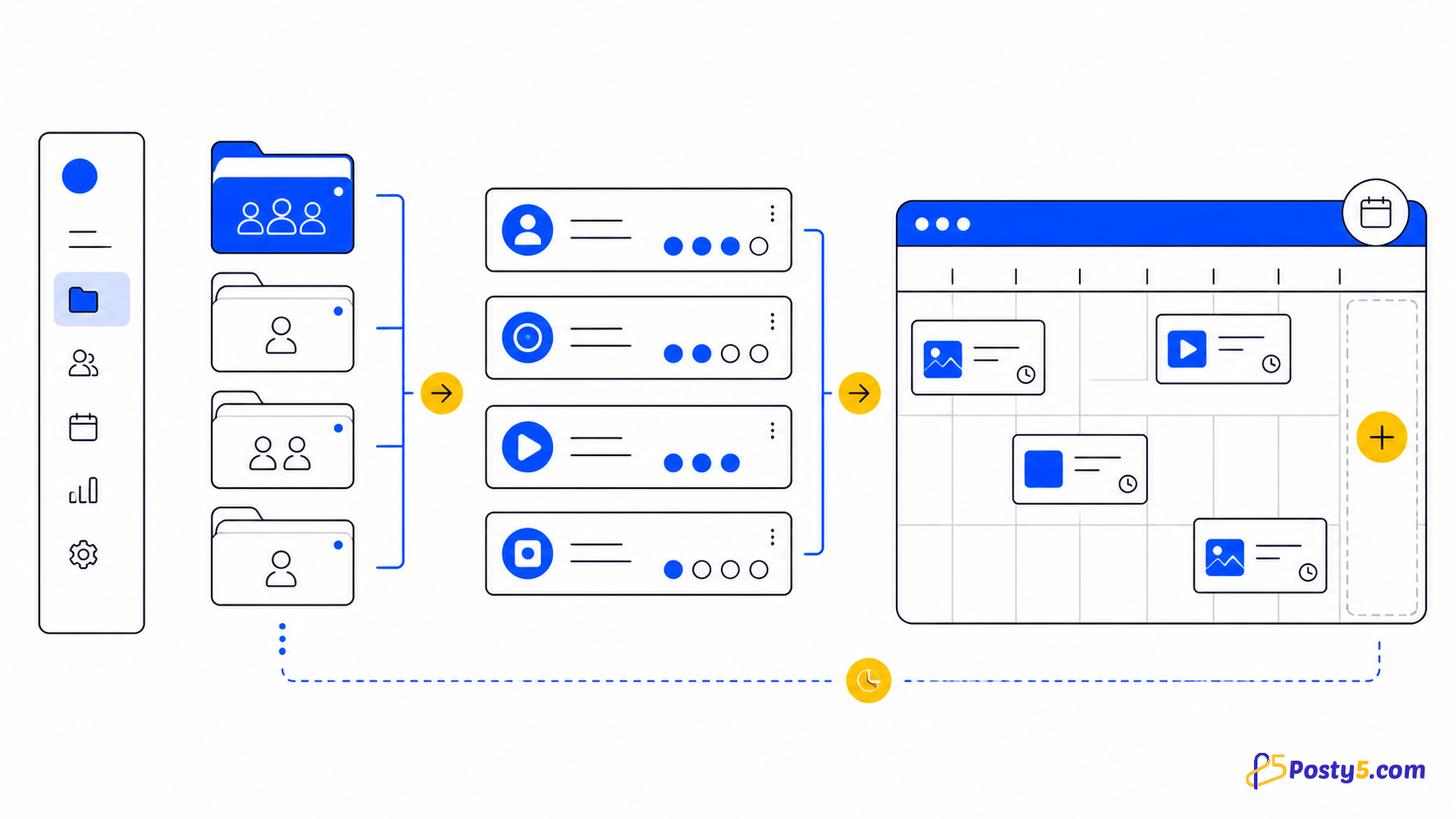
Después, añade la cuenta de Threads a un espacio de trabajo. Así una sola publicación llega a Threads y a tus demás plataformas a la vez, cada una con sus propios ajustes.
Qué admite una publicación en Threads
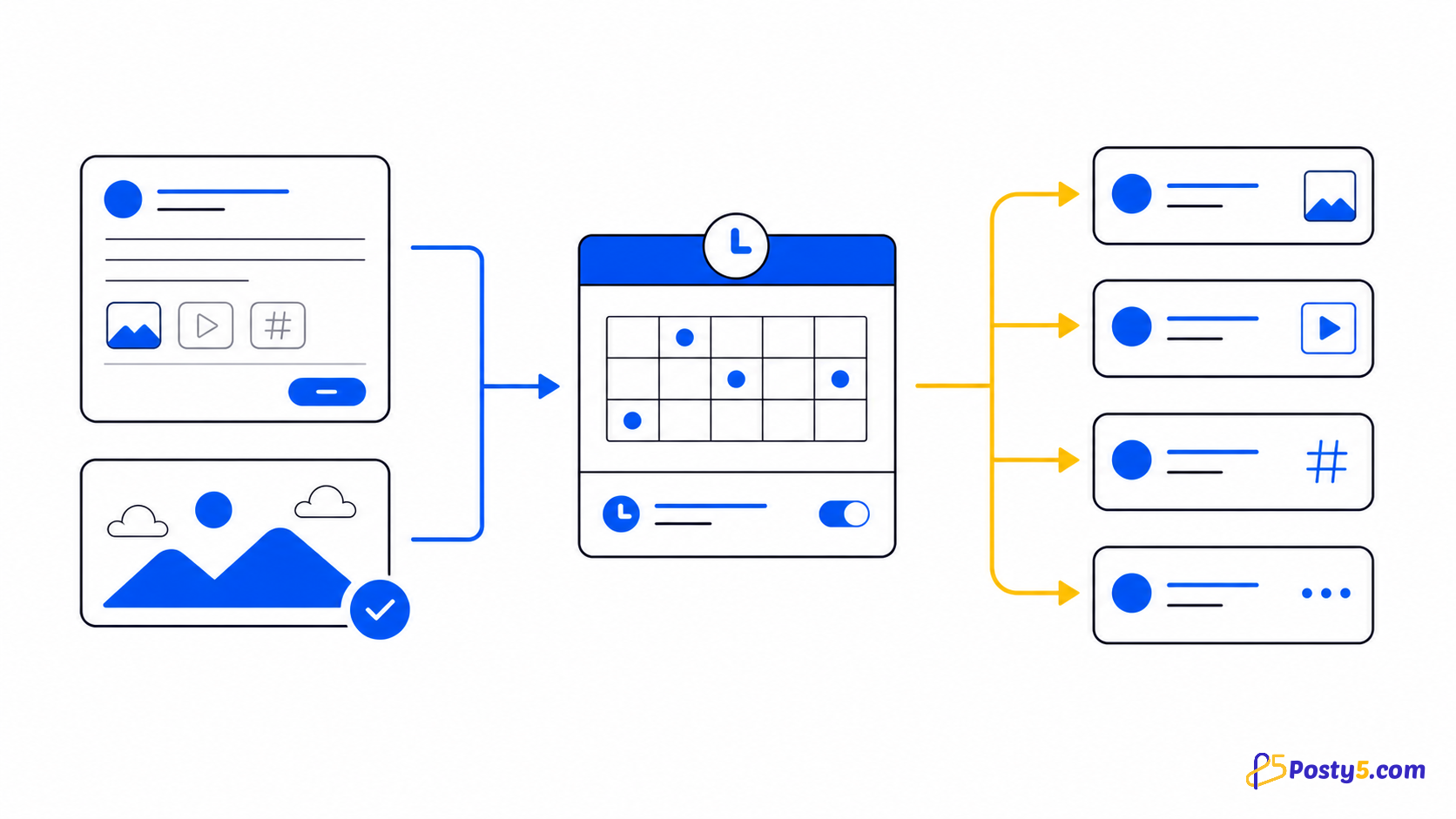
Threads acepta cuatro tipos de publicación desde Posty5. Los límites son los de Threads:
| Tipo | Qué acepta Threads | Plan |
|---|---|---|
| Texto | Hasta 500 caracteres | Todos los planes |
| Imagen | Una imagen con texto | Pro o superior |
| Carrusel | De 2 a 10 imágenes en una publicación | Pro o superior |
| Vídeo | Un vídeo de hasta 5 minutos | Vídeo corto en todos los planes; vídeo largo en Pro o superior |
Si escribes un solo texto para varias plataformas, el editor rellena el bloque vacío de Threads con él, lo corta al final de una palabra para que quepa en 500 caracteres y te avisa de lo que ha recortado. Escribe una versión propia para Threads si el corte deja la idea a medias. Las publicaciones solo de texto pueden ir también a páginas de Facebook y a X; lo cuenta la guía de publicaciones de texto.
Quién puede responder, el tema y las respuestas de seguimiento
Cada publicación en Threads tiene un ajuste de respuestas, y Posty5 ofrece las cinco opciones de Threads: todo el mundo, las cuentas que sigues, tus seguidores, solo las cuentas que mencionas y solo tú. Una opción restringida sirve para un anuncio que no quieres convertir en debate, o para algo pensado para la gente con la que ya hablas, como tu grupo de WhatsApp.
La publicación puede llevar además una etiqueta de tema de hasta 50 caracteres, que la clasifica bajo ese tema en Threads. Si añades hashtags de un grupo guardado, el primero se convierte en la etiqueta de tema.
También puedes planificar respuestas: un comentario de seguimiento se publica como respuesta bajo tu propia publicación cuando ya está en línea, un buen lugar para un enlace, una fuente o la segunda parte de la idea. Los comentarios automáticos están disponibles en el plan Pro o superior.
Programar una publicación en Threads paso a paso
- Inicia sesión en Posty5, abre Social Media Publisher y conecta tu cuenta de Threads si aún no aparece.
- Crea una publicación desde el espacio de trabajo o la cuenta que incluye Threads y elige el tipo: texto, imagen (una o varias para un carrusel) o vídeo.
- Escribe el texto, o revisa el bloque de Threads si el texto es compartido con otras plataformas, y mantenlo dentro de 500 caracteres.
- En los ajustes de Threads elige quién puede responder y, si quieres, una etiqueta de tema. Añade un comentario de seguimiento si hace falta.
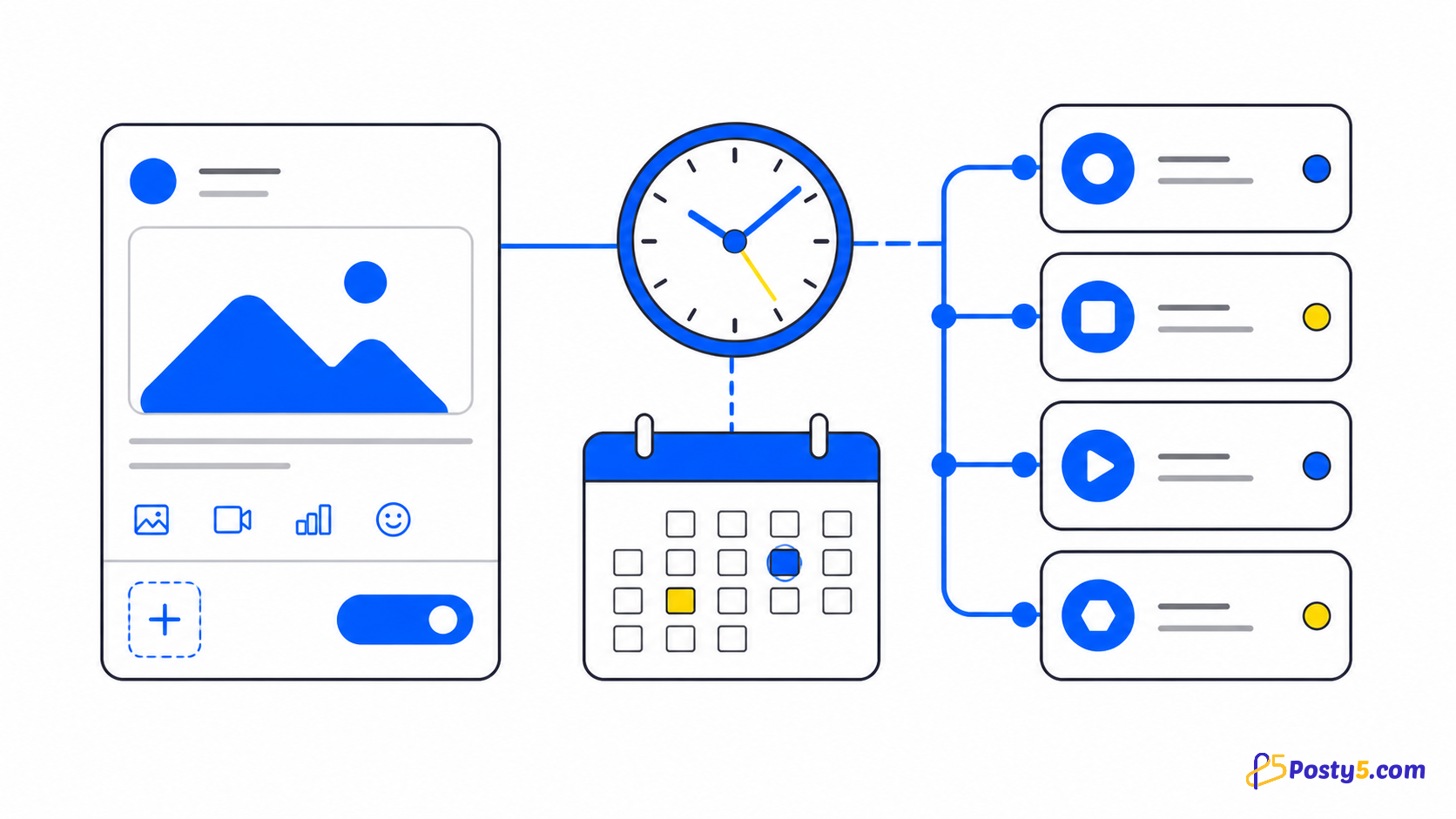
- Elige publicar ahora o una fecha y hora. El selector acepta una hora a partir de 5 minutos después, en la zona horaria de tu perfil de Posty5; en los planes Free y Starter muestra una insignia Pro y está bloqueado.
- Crea la publicación y abre su página de estado para seguir el resultado en Threads.
Una publicación programada antes de un cambio de plan conserva su fecha. Para cambiar la hora y el resto del proceso, consulta la guía para programar publicaciones.
Prepara tu próxima publicación en Threads
Abre Social Media Publisher, conecta Threads y escribe la publicación; publícala ahora o elige cuándo debe salir.
Después de publicar: estados, límites e interacción
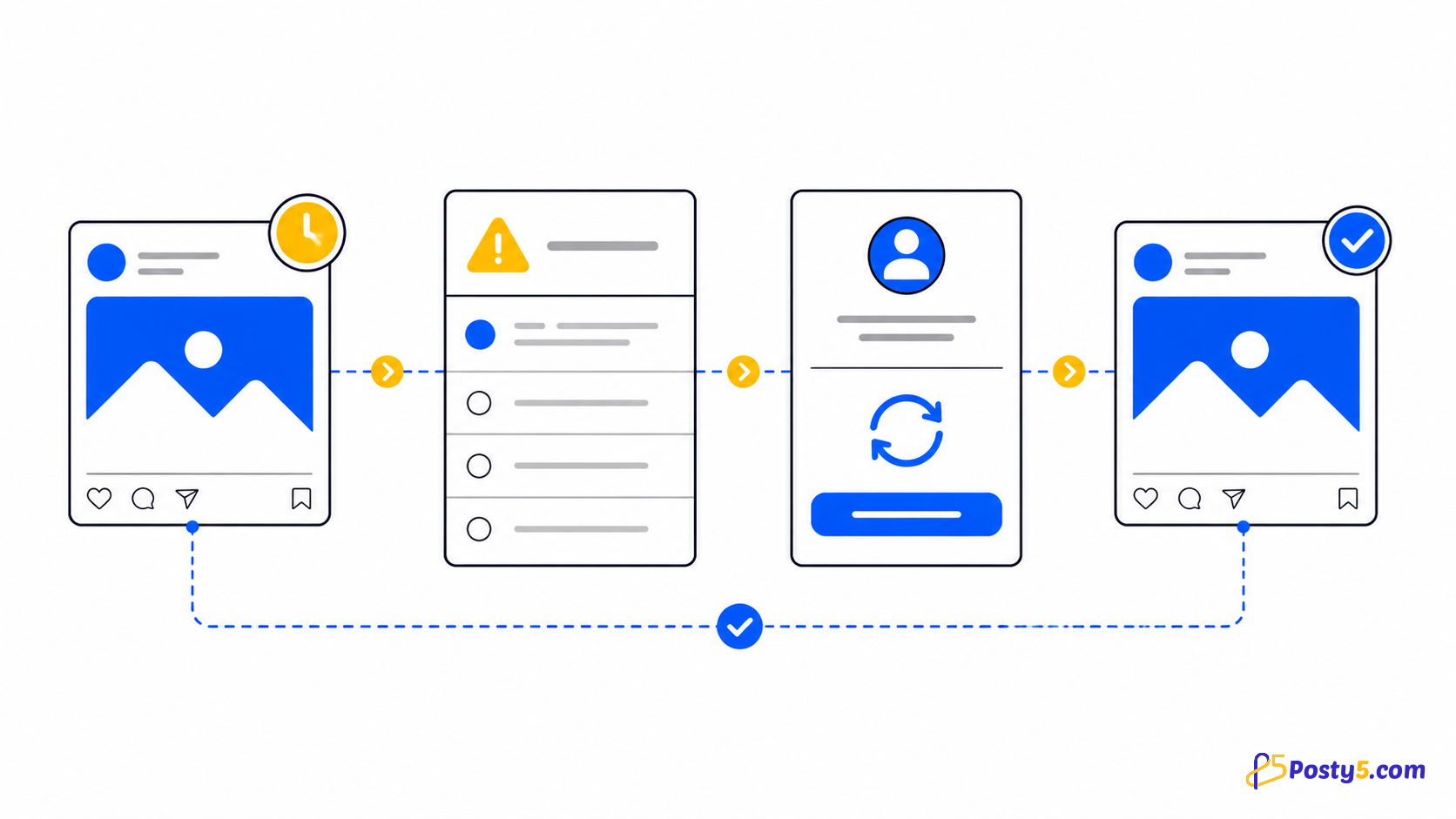
Cada plataforma de una publicación tiene su propio estado, así que Threads puede estar terminado mientras otra plataforma sigue procesando. Threads prepara la imagen o el vídeo en lo que llama un contenedor multimedia antes de publicarlo. Si ese contenedor termina en error o caduca, Posty5 marca el destino Threads como error de la plataforma, no como éxito, y puedes reintentarlo cuando el archivo esté corregido.
Threads limita además la publicación a 250 publicaciones en 24 horas por cuenta. Es un límite de Threads, no de Posty5, así que tenlo en cuenta en un día muy cargado.
Cuando la publicación sale, su página de estado muestra la interacción que informa Threads: visualizaciones, me gusta, respuestas, reposts, citas y veces compartida. Solo hay cifras de interacción para Threads y X; Posty5 no tiene un informe de analítica entre plataformas, ni sugiere la mejor hora ni repite publicaciones de forma periódica. La guía de publicaciones que no salen explica cada estado.
Publicar en Threads y X a la vez
Threads y X funcionan bien con textos cortos, así que un mismo anuncio suele ir a los dos. Selecciona ambas cuentas en una publicación y cada una tendrá su bloque de texto y su ajuste de respuestas: 500 caracteres en Threads y 280 caracteres ponderados en X. Publicar en X está disponible en el plan Pro o superior; la guía para programar publicaciones en X cubre encuestas, citas y límites.
Preguntas frecuentes
¿Se pueden programar publicaciones en Threads?
Sí. En el Social Media Publisher de Posty5 escribes la publicación, eliges una fecha y hora con al menos 5 minutos de antelación y se publica en Threads en ese momento. Programar está disponible en el plan Pro o superior; publicar al momento funciona en todos los planes.
¿Cómo conecto Threads a Posty5?
Abre la página de cuentas de Social Media Publisher, elige Threads e inicia sesión con la cuenta de Threads. La cuenta aparece en tu lista y puedes añadirla a un espacio de trabajo.
¿Cuánto puede ocupar una publicación en Threads?
El texto admite hasta 500 caracteres. La publicación también puede llevar una imagen, un carrusel de 2 a 10 imágenes o un vídeo de hasta 5 minutos.
¿Puedo decidir quién responde a una publicación programada?
Sí: todo el mundo, las cuentas que sigues, tus seguidores, solo las cuentas que mencionas o solo tú. El ajuste se guarda con la publicación y se aplica al publicarla.
¿Hay un límite de publicaciones en Threads?
Threads permite 250 publicaciones en 24 horas por cuenta. Es un límite de Threads, así que un día con muchas publicaciones programadas debe quedar por debajo.
¿Puedo ver cómo le fue a una publicación en Threads?
Sí. La página de estado de una publicación ya publicada muestra las visualizaciones, me gusta, respuestas, reposts, citas y veces compartida que informa Threads.