
QR-Code-Generator-Tool
Erstellen Sie kostenlos hochwertige, vollständig anpassbare QR-Codes mit Logos, Rahmen und Farben und laden Sie sie sofort als PNG-Bilder herunter.
21.5K
Anzahl der Besuche
So funktioniert es
Erstellen Sie professionelle QR-Codes in drei einfachen Schritten.
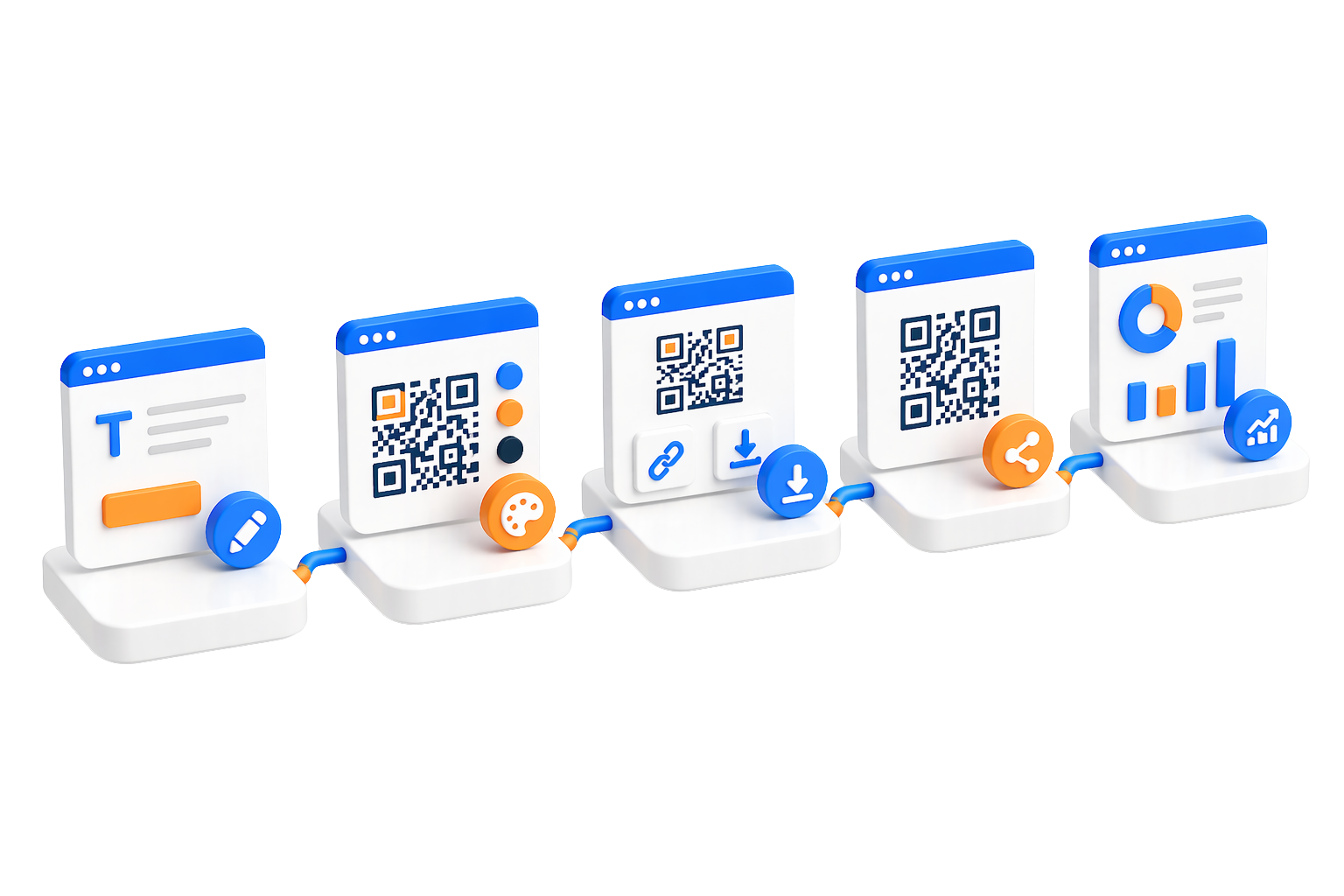
 QR-Code-Typ auswählen
Wählen Sie den Typ, der zu dem passt, was Sie teilen möchten: freier Text, URL, E-Mail, WLAN, SMS, Anruf oder Geolokalisierung.
 Design anpassen
Personalisieren Sie Farben, fügen Sie Ihr Logo hinzu, passen Sie Muster an und verfeinern Sie die Einstellungen passend zu Ihrer Marke.
 Generieren & Teilen
Laden Sie Ihren QR-Code als PNG-Bild herunter oder speichern Sie ihn und teilen Sie seine Posty5-Seite. Gespeicherte Codes bleiben in Ihrem Dashboard, wo Sie sie verwalten können.
Wichtigste Funktionen
Leistungsstarke Funktionen zum Erstellen, Anpassen und Verwalten Ihrer QR-Codes
Vielfältige QR-Code-TypenErstellen Sie QR-Codes für freien Text, URLs, E-Mails, WLAN-Netzwerke, SMS, Anrufe und Geolokalisierung.
Vollständige AnpassungPassen Sie Farben, Muster und Ruhezonen an, fügen Sie Logos hinzu und stimmen Sie jedes visuelle Detail ab, um einzigartige QR-Codes passend zu Ihrer Marke zu erstellen.
 Wiederverwendbare Vorlagen
Speichern Sie Ihre Lieblingsdesigns als Vorlagen und verwenden Sie diese für zukünftige QR-Codes wieder, um ein konsistentes Branding zu gewährleisten.
 Eine Seite für jeden Code
Jeder gespeicherte QR-Code erhält eine eigene Posty5-Seite, die den Code zeigt und Besuchern den Download ermöglicht. Ihr Dashboard zählt, wie oft diese Seite geöffnet wurde; Scans eines gedruckten oder heruntergeladenen Bildes werden nicht gezählt.
 Kostenloser PNG-Download
Laden Sie Ihren QR-Code als PNG-Bild in der gewünschten Größe herunter. Der Download ist kostenlos.
 Ihre eigene Seitenadresse
Ab dem Tarif Starter wählen Sie die ID im Seitenlink Ihres Codes selbst: Kleinbuchstaben, Ziffern und Bindestriche, 4 bis 32 Zeichen.
Anwendungsfälle
Entdecken Sie, wie QR-Codes Ihre geschäftlichen und persönlichen Projekte verbessern können
 Visitenkarten & Networking
Drucken Sie einen URL-Code, der Ihre Website oder Ihr Profil öffnet, oder einen Anruf-Code, der Ihre Nummer wählt, damit man Sie mit einem einzigen Scan erreicht.
 WLAN-Netzwerkfreigabe
Gäste verbinden sich mit einem einzigen Scan mit Ihrem WLAN, statt Namen und Passwort einzutippen. Jeder, der den Code scannt, kann das Passwort lesen – bringen Sie ihn daher nur dort an, wo Sie auch das Passwort selbst weitergeben würden.
 Marketingkampagnen
Lassen Sie einen URL-Code auf Ihre Kampagnenseite verweisen und drucken Sie ihn auf Flyer, Poster und Anzeigen.
 Event-Management
Verlinken Sie mit URL-Codes auf Anmeldeseiten, Zeitpläne und Feedback-Formulare oder teilen Sie den Veranstaltungsort mit einem Geolokalisierungscode.
ProduktverpackungVerknüpfen Sie Verpackungen mit Handbüchern, der Garantieregistrierung und Kundensupport-Seiten.
 Restaurant-Menüs
Erstellen Sie kontaktlose digitale Menüs, die sofort ohne Neudruck aktualisiert werden können. Perfekt für Restaurants und Cafés.
Sicherheit & Datenschutz
Ihre Sicherheit und Privatsphäre sind unsere obersten Prioritäten.
 Prüfung auf unsichere Links
Bevor ein URL-Code gespeichert wird, wird seine Adresse mit einer öffentlichen Phishing-Sperrliste und einer Liste gesperrter Dateitypen wie .exe, .zip und .rar abgeglichen. Eine Adresse, die die Prüfung nicht besteht, wird abgelehnt.
 Korrekt codierter Inhalt
Wenn Sie einen Code speichern, erstellt Posty5 den darin enthaltenen Text und maskiert Sonderzeichen, sodass ein WLAN-Passwort mit Semikolon oder ein E-Mail-Betreff mit kaufmännischem Und genau das öffnet, was Sie eingegeben haben.
 Meldesystem für Missbrauch
Nutzer können verdächtige oder schädliche QR-Codes melden. Unser Team prüft diese Berichte und ergreift Maßnahmen, um die Plattformsicherheit zu gewährleisten.
 Datenschutz
Ihre QR-Code-Daten werden sicher gespeichert und niemals an Dritte weitergegeben. Sie behalten die volle Kontrolle über Ihre Inhalte.
Limits & Best Practices
Richtlinien, die Ihnen helfen, unseren QR-Code-Generator optimal zu nutzen.
 So funktionieren Credits
Jeder in Ihrem Konto gespeicherte QR-Code verbraucht Credits aus Ihrem Tarif; wie viele, steht im Posty5-Leitfaden. Das Herunterladen des QR-Bildes ist kostenlos.
 Best Practices für Design
Achten Sie auf einen hohen Kontrast zwischen Vorder- und Hintergrundfarben für eine bessere Scannbarkeit.
Testen Sie Ihre QR-Codes auf mehreren Geräten vor dem Drucken, um sicherzustellen, dass sie korrekt gescannt werden.
Logos klein halten (empfohlen 20 % der QR-Code-Größe), um die Fehlerkorrekturfähigkeit zu erhalten.
AnpassungsrichtlinienAnpassungen sind hilfreich, aber vermeiden Sie extreme Änderungen, die die Scannbarkeit beeinträchtigen könnten. Vor dem Einsatz immer testen.
 Zulässige URLs
Ein URL-Code muss auf eine Adresse verweisen, die mit http:// oder https:// beginnt. Eine Adresse, die direkt auf einen Dateidownload wie .exe, .zip oder .rar verweist, wird abgelehnt.
Schnellstart-Anleitung
Erstellen Sie Ihren ersten QR-Code in wenigen Minuten.
QR-Code-Typ auswählen
Wählen Sie freien Text, URL, E-Mail, WLAN, SMS, Anruf oder Geolokalisierung, je nachdem, was Sie teilen möchten.
Inhalt eingeben
Geben Sie die erforderlichen Informationen für den gewählten QR-Code-Typ ein. Fügen Sie für URLs Ihren Link ein; geben Sie für WiFi die Netzwerkdaten ein.
Design anpassen (Optional)
Passen Sie Farben an, fügen Sie Ihr Logo hinzu oder wählen Sie eine Vorlage. Sie können auch die Standardeinstellungen für einen Schnellstart verwenden.
Generieren und Herunterladen
Klicken Sie auf Generieren, um Ihren QR-Code zu erstellen. Laden Sie ihn als PNG herunter oder verwalten Sie Ihre gespeicherten Codes in Ihrem Dashboard.