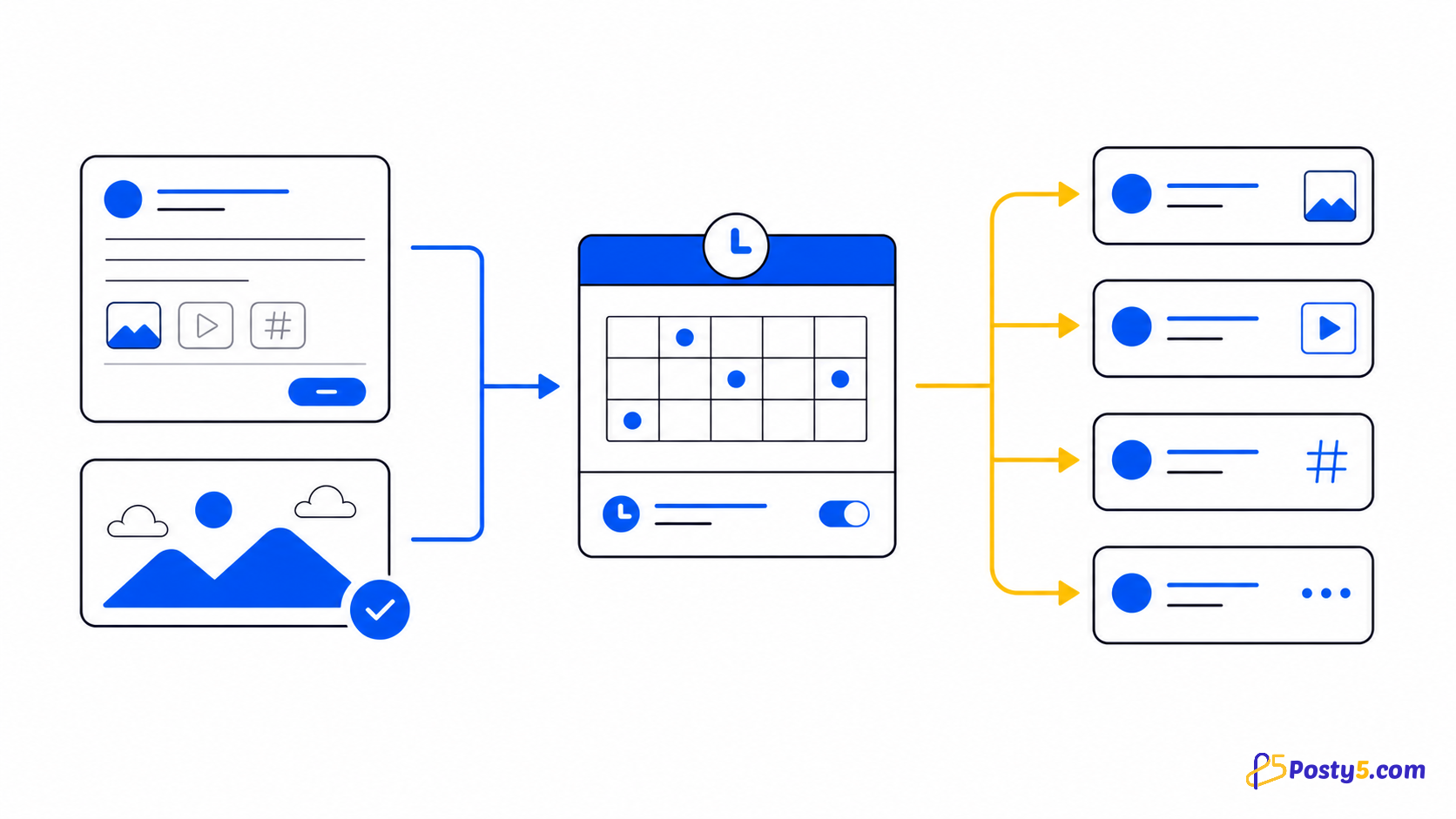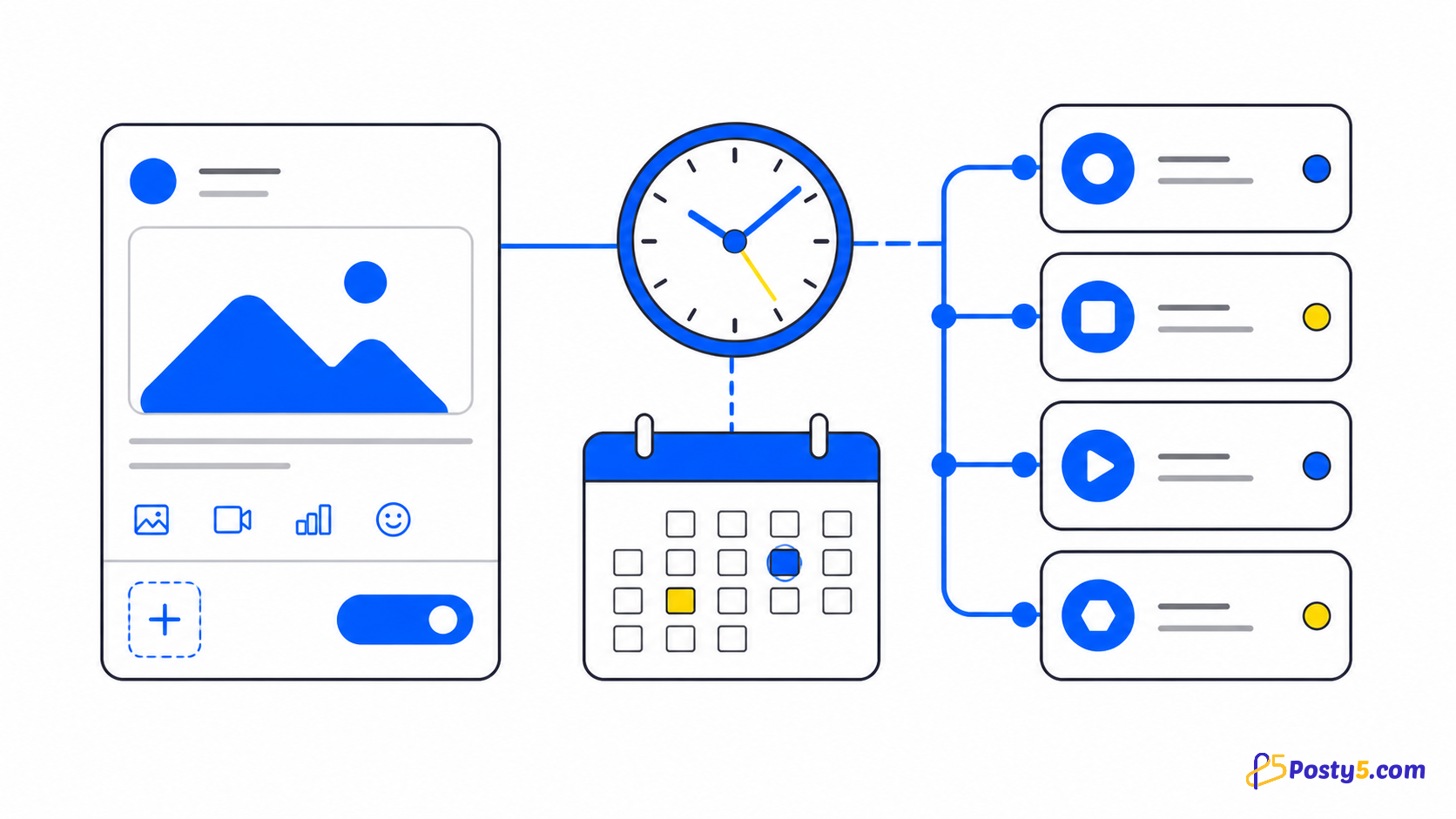
Auf Threads zählt ein regelmäßiger Rhythmus, und der ist schwer zu halten, wenn jeder Beitrag genau im richtigen Moment in der App geschrieben und abgeschickt werden muss. Mit dem Social Media Publisher von Posty5 schreiben Sie den Beitrag, wenn Sie Zeit haben, und planen ihn für später; das Planen ist ab dem Pro-Tarif verfügbar, sofortiges Veröffentlichen auf Threads funktioniert in jedem Tarif. Den gesamten Ablauf beschreibt der Leitfaden zum Social Media Publisher.
Threads selbst ist an keinen Tarif gebunden. Bildbeiträge, Karussells und automatische Folgeantworten sind ab dem Pro-Tarif verfügbar; was jeder Tarif enthält, zeigt die Preisseite. Dieser Leitfaden behandelt das Verbinden von Threads, die möglichen Inhalte, die Antwort- und Themeneinstellungen, die Schritte zum Planen und die Statusseite.
Threads mit dem eigenen Login verbinden
Posty5 verbindet sich über die Anmeldung von Threads selbst. Öffnen Sie im Social Media Publisher die Kontenseite, wählen Sie Threads, melden Sie sich auf der Threads-Seite an und bestätigen Sie den Zugriff; danach steht das Konto in Ihrer Liste. Auf der Seite zur Threads-Integration steht, worauf Posty5 in Ihrem Konto zugreift und warum.
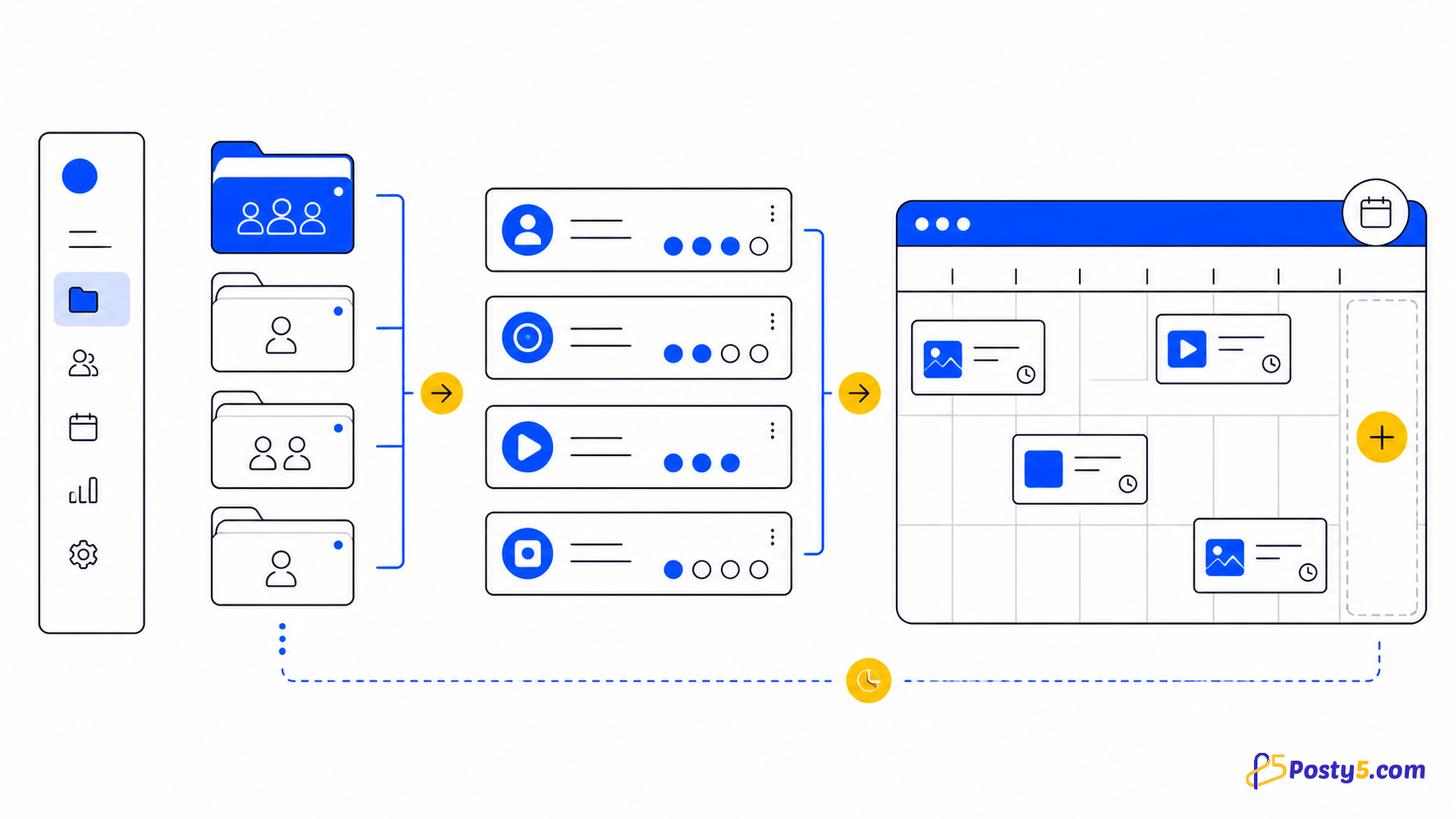
Fügen Sie das Threads-Konto anschließend einem Workspace hinzu. So geht ein Beitrag gleichzeitig an Threads und Ihre anderen Plattformen, jede mit eigenen Einstellungen.
Was ein Threads-Beitrag enthalten kann
Threads nimmt von Posty5 vier Beitragsarten an. Die Grenzen legt Threads fest:
| Beitragsart | Was Threads annimmt | Tarif |
|---|---|---|
| Text | Bis zu 500 Zeichen | Jeder Tarif |
| Bild | Ein Bild mit Text | Pro oder höher |
| Karussell | 2 bis 10 Bilder in einem Beitrag | Pro oder höher |
| Video | Ein Video mit bis zu 5 Minuten | Kurzvideo in jedem Tarif; Langvideo ab Pro |
Schreiben Sie einen Text für mehrere Plattformen, füllt der Editor den leeren Threads-Textblock damit, kürzt ihn an einer Wortgrenze auf 500 Zeichen und zeigt an, was er gekürzt hat. Geht dabei der Sinn verloren, schreiben Sie eine eigene Threads-Fassung. Reine Textbeiträge können im selben Beitrag auch an Facebook-Seiten und X gehen; mehr dazu im Leitfaden zu Textbeiträgen.
Wer antworten darf, Thema und Folgeantworten
Jeder Threads-Beitrag hat eine Antworteinstellung, und Posty5 bietet alle fünf Optionen von Threads: alle, Konten, denen Sie folgen, Ihre Follower, nur erwähnte Konten und nur Sie. Eine enge Einstellung passt zu einer Ankündigung, die keine Diskussion auslösen soll, oder zu einem Beitrag für Menschen, mit denen Sie ohnehin in Kontakt sind.
Ein Beitrag kann außerdem ein Themen-Tag mit bis zu 50 Zeichen tragen, das ihn auf Threads diesem Thema zuordnet. Fügen Sie Hashtags aus einer gespeicherten Hashtag-Gruppe hinzu, wird der erste davon zum Themen-Tag auf Threads.
Auch Antworten lassen sich planen: Ein Folgekommentar erscheint als Antwort unter Ihrem eigenen Beitrag, sobald dieser online ist – ein guter Platz für einen Link, eine Quelle oder den zweiten Teil eines Gedankens. Automatische Kommentare sind ab dem Pro-Tarif verfügbar.
Einen Threads-Beitrag Schritt für Schritt planen
- Melden Sie sich bei Posty5 an, öffnen Sie den Social Media Publisher und verbinden Sie Ihr Threads-Konto, falls es noch nicht aufgeführt ist.
- Starten Sie einen neuen Beitrag aus dem Workspace oder Konto mit Threads und wählen Sie die Art: Text, Bild (eines oder mehrere für ein Karussell) oder Video.
- Schreiben Sie den Text oder prüfen Sie den Threads-Textblock, wenn der Text mit anderen Plattformen geteilt wird, und bleiben Sie unter 500 Zeichen.
- Wählen Sie in den Threads-Einstellungen, wer antworten darf, und bei Bedarf ein Themen-Tag. Fügen Sie einen Folgekommentar hinzu, wenn der Beitrag einen braucht.
- Wählen Sie „jetzt veröffentlichen“ oder legen Sie Datum und Uhrzeit fest. Die Auswahl akzeptiert Zeiten ab 5 Minuten in der Zukunft, in der Zeitzone Ihres Posty5-Profils; in den Tarifen Free und Starter zeigt sie ein Pro-Abzeichen und bleibt gesperrt.
- Erstellen Sie den Beitrag und öffnen Sie seine Statusseite, um das Ergebnis auf Threads zu verfolgen.
Ein vor einem Tarifwechsel geplanter Beitrag behält sein Datum. Wie Sie eine Zeit ändern und alles Weitere zum Planen, steht im Leitfaden zum Planen von Beiträgen.
Den nächsten Threads-Beitrag vorbereiten
Öffnen Sie den Social Media Publisher, verbinden Sie Threads und schreiben Sie den Beitrag; veröffentlichen Sie ihn sofort oder wählen Sie eine Uhrzeit.
Nach der Veröffentlichung: Status, Grenzen und Interaktionen
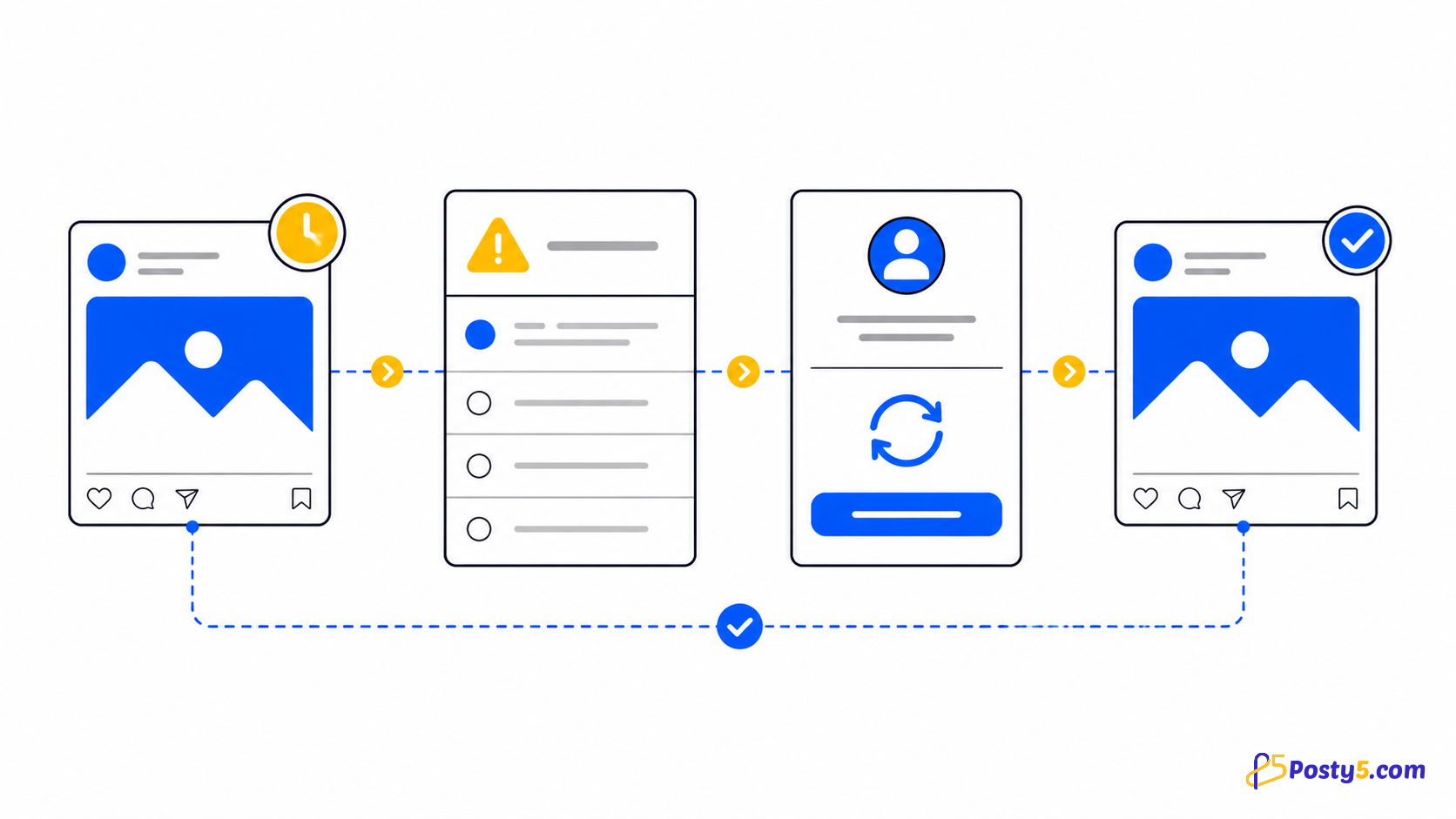
Jede Plattform eines Beitrags hat ihren eigenen Status; Threads kann also fertig sein, während eine andere Plattform noch verarbeitet. Threads bereitet ein Bild oder Video vor der Veröffentlichung in einem sogenannten Mediencontainer vor. Endet dieser Container mit einem Fehler oder läuft er ab, zeigt Posty5 das Ziel Threads als Plattformfehler statt als Erfolg; nach Korrektur der Datei lässt es sich erneut versuchen.
Threads begrenzt die Veröffentlichung außerdem auf 250 Beiträge in 24 Stunden pro Konto. Diese Grenze setzt Threads, nicht Posty5 – berücksichtigen Sie sie an einem sehr vollen Tag.
Nach der Veröffentlichung zeigt die Statusseite die Interaktionen, die Threads meldet: Aufrufe, Likes, Antworten, Reposts, Zitate und Weiterleitungen. Interaktionszahlen gibt es nur für Beiträge auf Threads und X; Posty5 hat keinen plattformübergreifenden Analysebericht, schlägt keine beste Uhrzeit vor und wiederholt Beiträge nicht automatisch. Jeden Status erklärt der Leitfaden zu nicht veröffentlichten Beiträgen.
Gleichzeitig auf Threads und X posten
Threads und X eignen sich beide für kurze Texte, deshalb geht dieselbe Ankündigung oft an beide. Wählen Sie beide Konten in einem Beitrag aus; jedes erhält einen eigenen Textblock und eine eigene Antworteinstellung: 500 Zeichen für Threads, 280 gewichtete Zeichen für X. Veröffentlichen auf X ist ab dem Pro-Tarif verfügbar; Umfragen, Zitate und Grenzen behandelt der Leitfaden zum Planen von Beiträgen auf X.
Häufige Fragen
Kann man Threads-Beiträge planen?
Ja. Im Social Media Publisher von Posty5 schreiben Sie den Beitrag, wählen Datum und Uhrzeit mindestens 5 Minuten in der Zukunft, und er erscheint dann auf Threads. Das Planen ist ab dem Pro-Tarif verfügbar; sofortiges Veröffentlichen funktioniert in jedem Tarif.
Wie verbinde ich Threads mit Posty5?
Öffnen Sie die Kontenseite im Social Media Publisher, wählen Sie Threads und melden Sie sich mit dem Threads-Login an. Das Konto erscheint in Ihrer Liste und kann einem Workspace hinzugefügt werden.
Wie lang darf ein Threads-Beitrag sein?
Text bis zu 500 Zeichen. Ein Beitrag kann außerdem ein Bild, ein Karussell mit 2 bis 10 Bildern oder ein Video mit bis zu 5 Minuten enthalten.
Kann ich festlegen, wer auf einen geplanten Beitrag antwortet?
Ja: alle, Konten, denen Sie folgen, Ihre Follower, nur erwähnte Konten oder nur Sie. Die Einstellung wird mit dem Beitrag gespeichert und bei der Veröffentlichung angewendet.
Gibt es eine Obergrenze für Threads-Beiträge?
Threads erlaubt 250 Beiträge in 24 Stunden pro Konto. Das ist die Grenze von Threads selbst; ein Tag mit vielen geplanten Beiträgen sollte darunter bleiben.
Sehe ich, wie ein Threads-Beitrag ankommt?
Ja. Die Statusseite eines veröffentlichten Threads-Beitrags zeigt Aufrufe, Likes, Antworten, Reposts, Zitate und Weiterleitungen, wie Threads sie meldet.