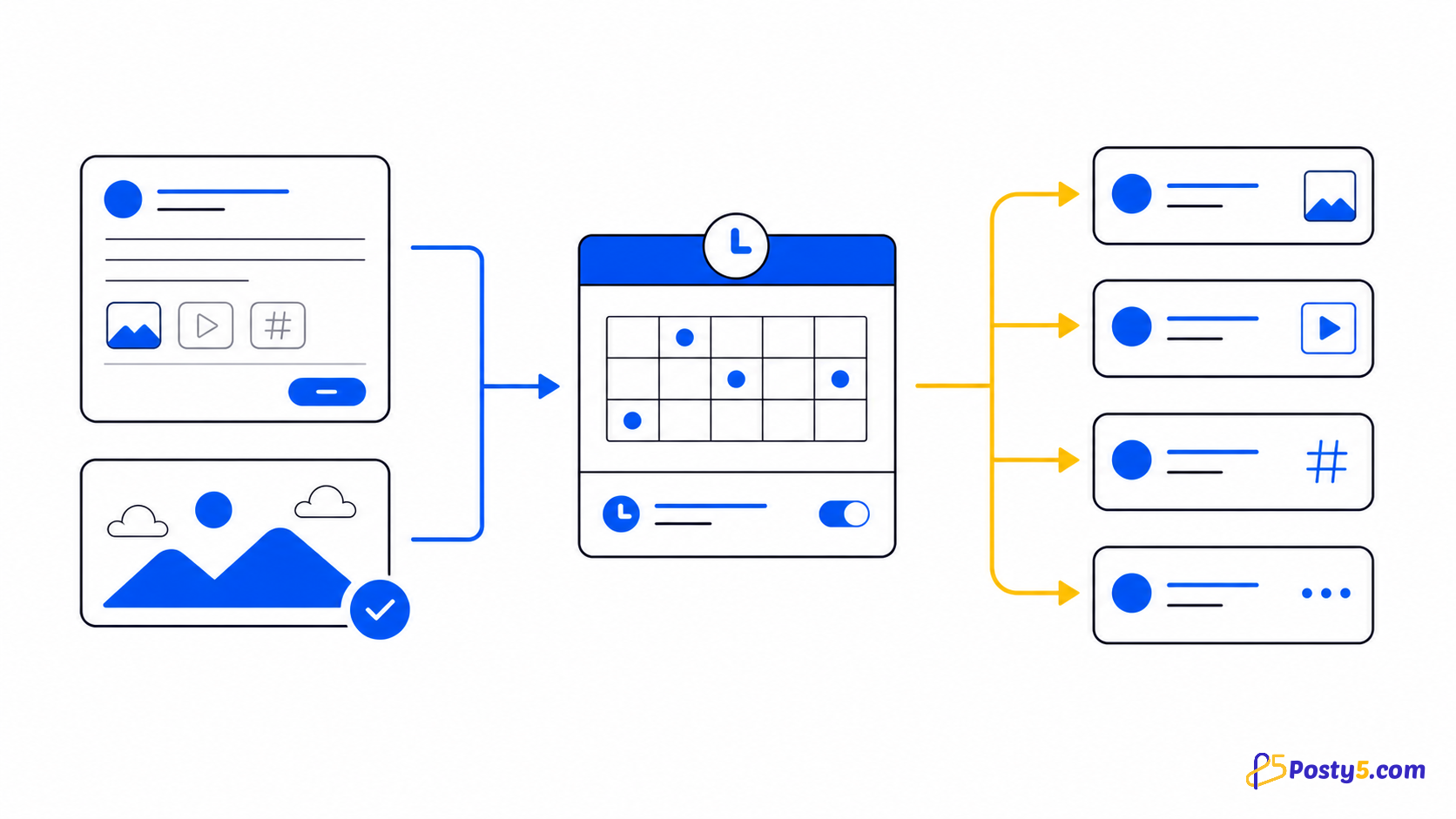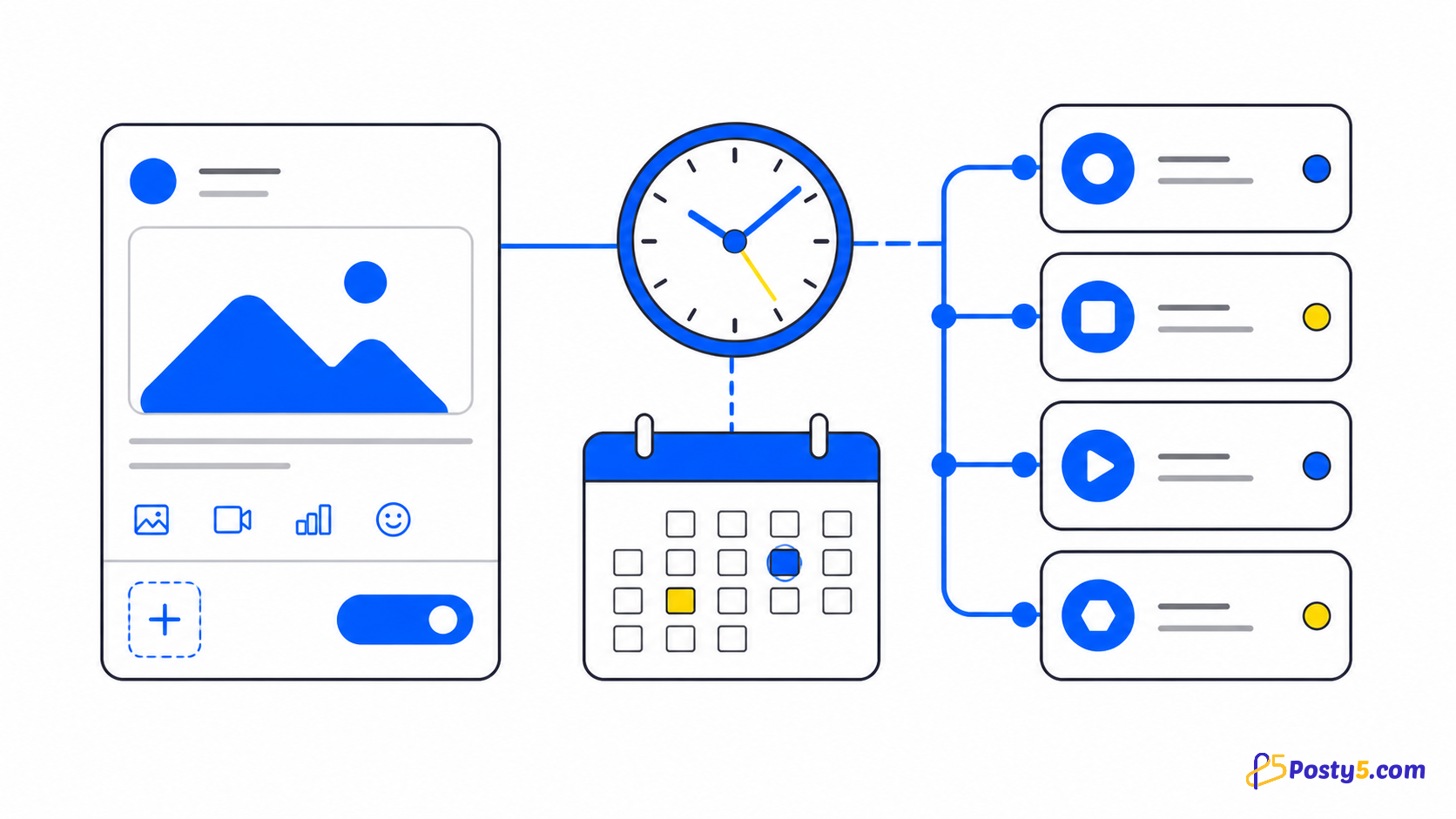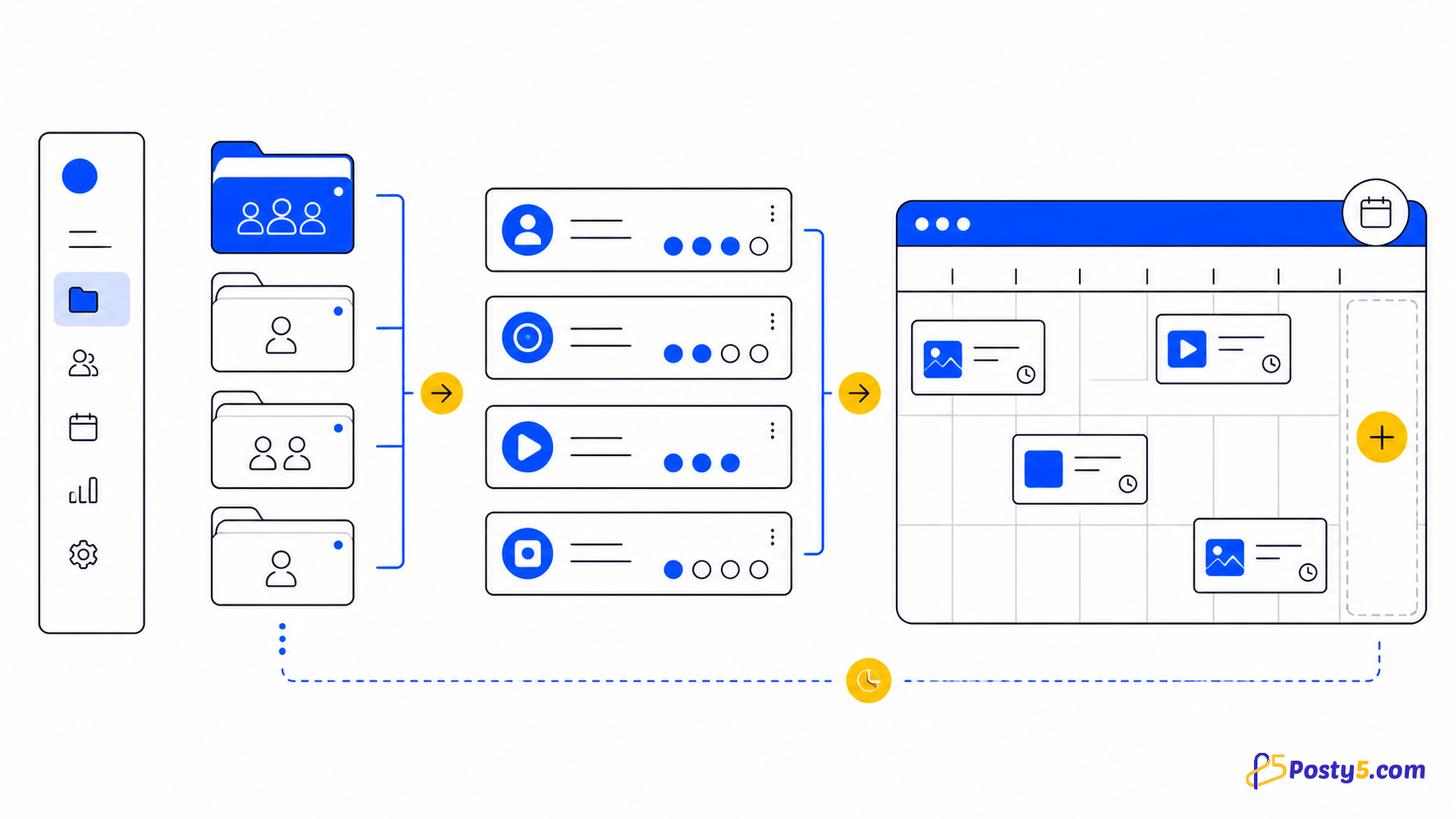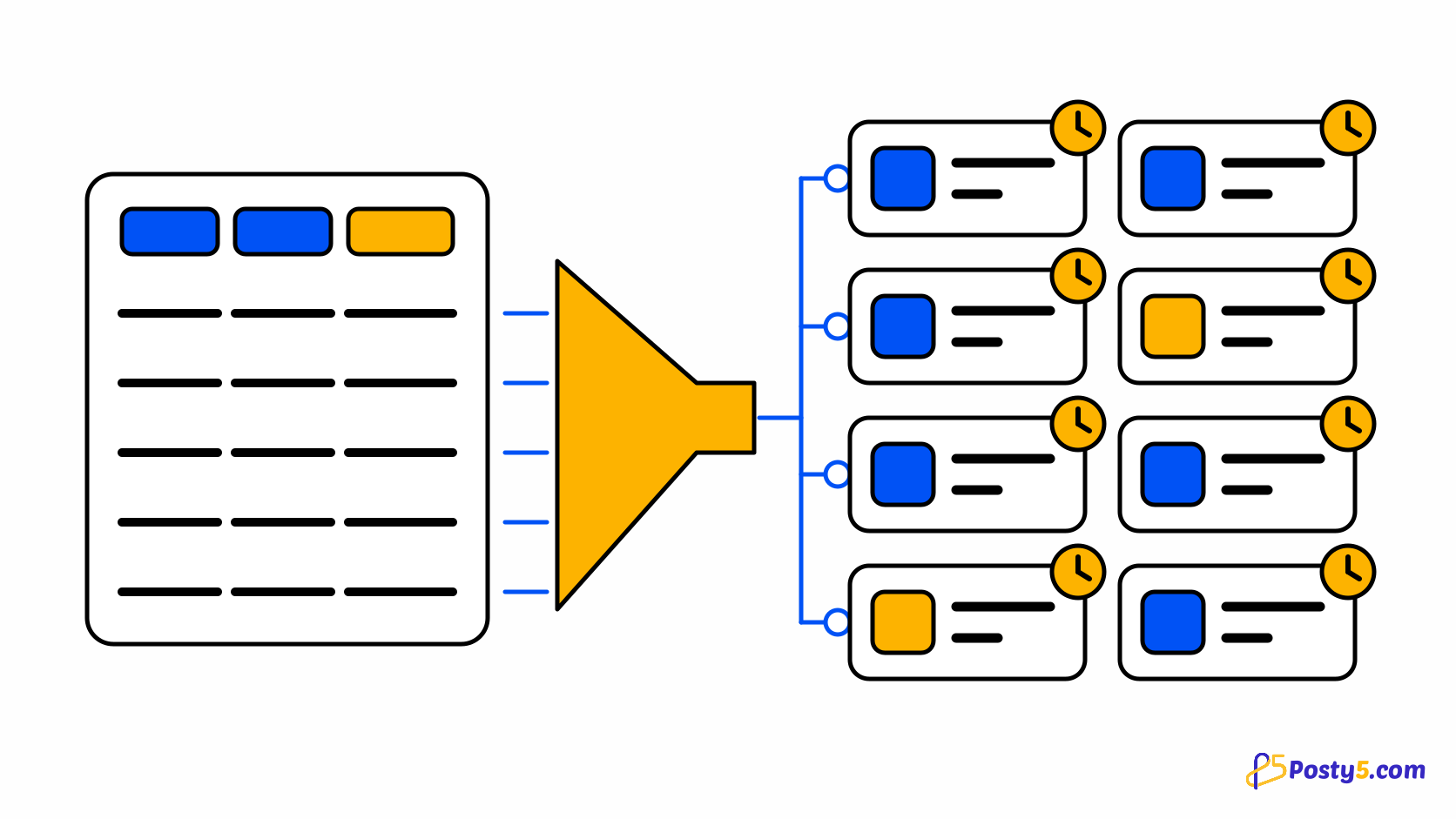
Einen Monat voller Beiträge einzeln zu planen heißt: dreißigmal dasselbe Formular öffnen, dreißig Termine wählen und hoffen, dass keiner fehlt. Massenplanung verlagert diese Arbeit in eine Tabelle: Jeder Beitrag wird eine Zeile, Sie prüfen den ganzen Plan an einer Stelle und übergeben ihn mit einem einzigen Upload.
Der Social Media Publisher von Posty5 erledigt das mit der Massenplanung aus einer CSV-Datei, die ab dem Pro-Tarif verfügbar ist (sehen Sie nach, was die Tarife enthalten). Eine Datei legt bis zu 50 geplante Beiträge für einen Workspace oder ein einzelnes Konto an. Wie das Werkzeug insgesamt funktioniert, zeigt der Leitfaden zum Social Media Publisher.
Warum in Stapeln planen
Wer Beiträge am Stück schreibt, hält sie einheitlich: dieselbe Kampagne, derselbe Ton, dieselben Links, nebeneinander geprüft, bevor auch nur einer erscheint. Zugleich trennt es das Schreiben vom Timing. Sie können jeder Zeile ein eigenes Datum mit Uhrzeit geben oder die Zeit leer lassen, dann verteilt Posty5 die Beiträge ab einer Startzeit, die Sie wählen.
Massenplanung passt zu wiederkehrenden Inhalten, die Sie ohnehin in einer Tabelle planen: eine Woche Produktankündigungen, ein Tipp pro Tag, Erinnerungen vor einer Veranstaltung. Für einen einzelnen Beitrag oder ein Video bleibt der normale Editor aus der Anleitung zum Planen das richtige Werkzeug.
Was in die CSV-Datei gehört
Die Vorlage, die Sie aus Posty5 herunterladen, hat eine Zeile pro Beitrag und eine Spalte für jeden Teil des Beitrags. Jede Zeile gehört zu einer von zwei Arten, dazu kommen Optionen für den Zeitpunkt und für plattformeigene Texte:
- Textbeiträge: nur der Wortlaut des Beitrags. Textzeilen gehen an Facebook-Seiten, Threads und X; YouTube, TikTok und Instagram nehmen keine reinen Textbeiträge an und werden übersprungen. Eine Textzeile kann außerdem einen optionalen Link für die Facebook-Version enthalten.
- Bildbeiträge per URL: eine oder mehrere öffentliche Bildadressen. Bis zu 10 URLs in einer Zeile erscheinen als Karussell auf Instagram, Facebook und Threads, X erhält die ersten 4. Die Bildregeln, etwa das einheitliche Seitenverhältnis für Instagram, erklärt die Anleitung zum Karussell.
- Ein Datum mit Uhrzeit pro Zeile – oder keines: Zeilen mit eigener Zeit erscheinen dann; alle anderen folgen der Verteilung, die zu einer von Ihnen gewählten Zeit beginnt und zwischen zwei Beiträgen 5 Minuten bis 24 Stunden Abstand lässt.
- Eigener Text für Threads und X: Threads nimmt bis zu 500 Zeichen, X 280 gewichtete Zeichen, sodass eine lange Bildunterschrift für beide eine kürzere Fassung bekommen kann.
Die CSV-Vorlage kennt keine Videozeilen. Videos, auch lange Videos und Storys, legen Sie weiterhin einzeln im Editor an.
Beiträge per CSV planen – Schritt für Schritt
- Melden Sie sich bei Posty5 an, öffnen Sie den Social Media Publisher und dort „Beitrag erstellen“ für den Workspace oder das Konto, an das die Beiträge gehen sollen.
- Wählen Sie die Karte für die Massenplanung (Bulk Schedule).
- Laden Sie die CSV-Vorlage herunter.
- Füllen Sie eine Zeile pro Beitrag aus, höchstens 50, und speichern Sie die Datei als CSV.
- Laden Sie die Datei hoch. Die Vorschau listet jede Zeile so auf, wie sie gesendet wird, und markiert fehlerhafte Zeilen jeweils mit dem Grund; korrigieren Sie diese in der Datei und laden Sie sie erneut hoch.
- Legen Sie für Zeilen ohne eigene Zeit die Verteilung fest: die Startzeit und den Abstand zwischen den Beiträgen, von 5 Minuten bis 24 Stunden.
- Entscheiden Sie, ob der Stapel bei der ersten fehlgeschlagenen Zeile anhalten oder mit den übrigen weitermachen soll.
- Legen Sie den Stapel an und lesen Sie die Ergebnisse: Jede Zeile zeigt, ob ihr Beitrag angelegt wurde – mit Link zum Beitrag – oder warum es nicht geklappt hat.
Den nächsten Stapel planen
Öffnen Sie den Social Media Publisher, wählen Sie unter „Beitrag erstellen“ die Massenplanung und laden Sie die Vorlage herunter.
Nach dem Stapel: die Beiträge im Kalender
Jeder angelegte Beitrag ist ein ganz normaler geplanter Beitrag. Er erscheint im Content-Kalender an seinem Tag, in der Zeitzone Ihres Profils, und in der Beitragsliste neben allem anderen. Von da an verhält er sich wie ein von Hand erstellter Beitrag: Er hat eine eigene Statusseite mit einem Ergebnis für jedes Ziel.
Schlägt zum geplanten Zeitpunkt ein Ziel fehl, wird der Beitrag im Kalender markiert, und seine Statusseite nennt den Grund. Was jeder Status bedeutet und wann ein erneuter Versuch hilft, erklärt der Leitfaden zu Veröffentlichungsstatus.
Grenzen, die Sie vor dem Upload kennen sollten
- Bis zu 50 Beiträge pro Stapel und immer nur ein Stapel gleichzeitig: Solange der erste angelegt wird, lässt sich kein zweiter starten.
- Keine Videozeilen in der CSV-Vorlage: Zeilen sind Textbeiträge oder Bilder per URL.
- Bildzeilen enthalten Bildadressen (URLs), keine hochgeladenen Dateien.
- Zeilen für X setzen den Pro-Tarif oder höher und ein verbundenes X-Konto voraus; siehe die Anleitung zum Planen auf X.
- Jede Zeile wird wie ein einzelner Beitrag ihrer Art abgerechnet; ein Stapel kostet also so viel wie seine Beiträge, einzeln angelegt. Was die Tarife enthalten, steht auf der Preisseite.
Häufige Fragen
Wie viele Beiträge kann ich auf einmal planen?
Bis zu 50 pro CSV-Datei. Es wird immer nur ein Stapel gleichzeitig angelegt; laden Sie die nächste Datei hoch, wenn der erste fertig ist.
Welche Tarife enthalten die Massenplanung?
Die Massenplanung ist ab dem Pro-Tarif verfügbar, weil jeder Beitrag in der Datei ein geplanter Beitrag ist. Jede Zeile wird wie ein einzelner Beitrag abgerechnet; die Preisseite zeigt, was die Tarife enthalten.
Kann ich Videos per CSV planen?
Nicht mit der CSV-Vorlage: Ihre Zeilen sind Textbeiträge oder Bilder per URL. Videobeiträge legen Sie einzeln im Editor an.
Braucht jede Zeile ein Datum?
Nein. Zeilen mit eigenem Datum und eigener Uhrzeit verwenden diese; die übrigen werden ab einer von Ihnen gewählten Startzeit verteilt, mit 5 Minuten bis 24 Stunden Abstand zwischen den Beiträgen.
Was passiert, wenn einige Zeilen fehlerhaft sind?
Die Vorschau markiert jede fehlerhafte Zeile, bevor etwas angelegt wird, damit Sie zuerst die Datei korrigieren. Beim Anlegen des Stapels wählen Sie, ob beim ersten Fehler angehalten oder weitergemacht wird, und die Ergebnisse listen jede Zeile auf.
Kann eine Zeile ein Karussell sein?
Ja. Tragen Sie bis zu 10 Bild-URLs in die Zeile ein; sie erscheint als Karussell auf Instagram, Facebook und Threads, X erhält die ersten 4 Bilder.