
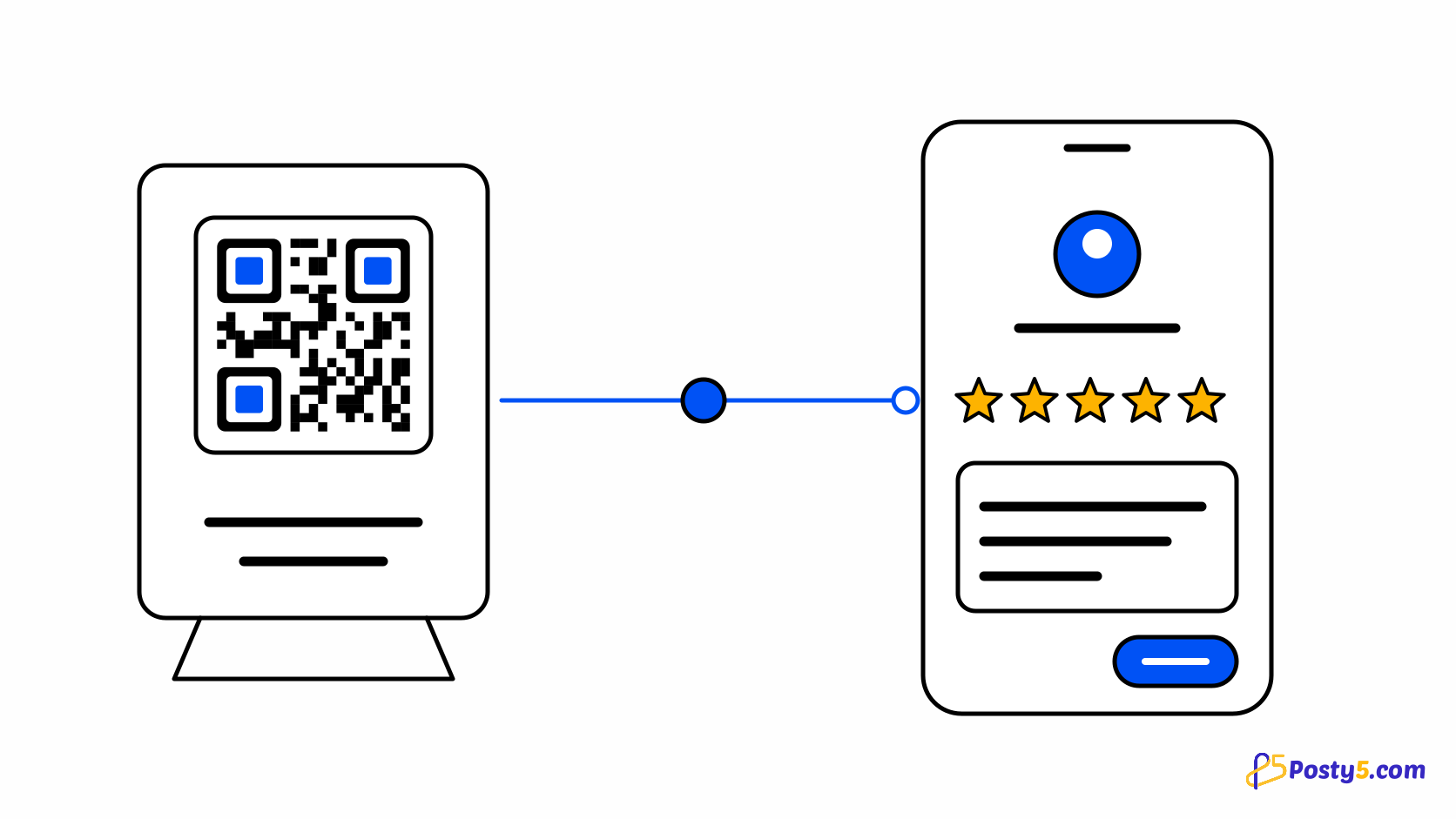
رمز QR للتقييم يفتح الصفحة التي يكتب فيها العميل تقييمه. يدعم Posty5 منصات Google وTripadvisor وTrustpilot وYelp وFacebook وأي صفحة تقييم أخرى.
أنشئه في ثلاث خطوات
- اختر نوع التقييم وحدد المنصة. تكون Google محددة أولًا.
- في Google الصق معرّف المكان (Place ID) وسيبني Posty5 رابط كتابة التقييم من Google. في أي منصة أخرى الصق عنوان صفحة التقييم.
- نزّل الرمز وامسحه وتأكد أنه يفتح شاشة كتابة التقييم قبل الطباعة.
أين تضعه
ضع الرمز حيث تنتهي الزيارة، مثل الإيصال أو حافظة الفاتورة أو الكاونتر، حتى يصل الطلب بعد الخدمة لا قبلها.
اطلب من كل العملاء بالطريقة نفسها
لا تطلب التقييم من العملاء الراضين فقط ولا تقدّم خصمًا أو هدية مقابل التقييم: سياسة تقييمات Google تمنع الأمرين. الرمز يفتح صفحة التقييم فقط، وما يكتبه العميل يعود إليه.
الأسئلة الشائعة
أين أضع رمز QR للتقييم؟
ضع الرمز حيث تنتهي الزيارة، مثل الإيصال أو حافظة الفاتورة أو الكاونتر، حتى يصل الطلب بعد الخدمة لا قبلها.
هل يمكنني تقديم مكافأة مقابل التقييمات؟
لا تطلب التقييم من العملاء الراضين فقط ولا تقدّم خصمًا أو هدية مقابل التقييم: سياسة تقييمات Google تمنع الأمرين. الرمز يفتح صفحة التقييم فقط، وما يكتبه العميل يعود إليه.
مقالات ذات صلة
- اقرأ: كيف تنشئ رمز QR بصيغة vCard يحفظ بيانات الاتصال الخاصة بك
- اقرأ: كيف تنشئ رمز QR لـ WhatsApp لبدء محادثة بالمسح
- اقرأ: رمز QR واحد لـ App Store وGoogle Play
- اقرأ: كيف تنشئ رمز QR لملف PDF للمنيو والنشرات والكتيبات
- اقرأ: مولد رمز QR من Posty5: إنشاء الرموز وتخصيصها
- اقرأ: كيفية إنشاء رمز QR في ثلاث خطوات
- اقرأ: رمز QR لا يُمسح؟ الأسباب والحلول
- اقرأ: رموز QR للمطاعم: القوائم وWi-Fi والتقييمات





